
|
Automatiseret support kan levere digitale løsninger til Microsoft 365-problemer Prøv automatiseret support |
|---|
Har du problemer med at starte Outlook eller får vist "Microsoft Outlook kan ikke startes. Outlook-vinduet kan ikke åbnes"? Vi kan løse problemet for dig, eller du kan bruge de trin til fejlfinding, vi har angivet nedenfor, til at løse disse startproblemer.
Er du Kunde i Microsoft 365 til virksomheder? Lad os løse problemet for dig
Brug det klassiske fejlfindingsværktøj til start af Outlook til at diagnosticere og løse flere almindelige klassiske problemer med Outlook til Windows for dig.
Vælg knappen nedenfor for at starte det klassiske fejlfindingsværktøj til start af Outlook.
Klik på Åbn, hvis du får vist et pop op-vindue, hvor der står Dette websted forsøger at åbne Få hjælp.
Følg instruktionerne i vinduet Få hjælp.
Vigtig
- Du skal være på Windows 10 eller højere for at køre fejlfindingsværktøjet.
- Du skal være på den samme Windows-pc som den klassiske Outlook for at køre fejlfindingsværktøjet.
Hvis fejlfindingsværktøjet ikke kan løse problemet, eller hvis du gerne vil løse det selv, skal du se næste afsnit.
Start Outlook i fejlsikret tilstand, og deaktiver tilføjelsesprogrammer
Nogle gange kan tilføjelsesprogrammer være i konflikt med Outlook. Hvis du starter Outlook i fejlsikret tilstand, som starter Outlook, uden at tilføjelsesprogrammer indlæses, kan du se, om et tilføjelsesprogram er årsagen til problemet.
Bemærk
Hvis du har aktiveret tilføjelsesprogrammet ABBYY FineReader, kan en forældet version af softwaren forårsage en startfejl i Outlook. Du kan få mere at vide under Microsoft 365-programmer kan gå ned med tilføjelsesprogrammet FineReader installeret.
Start Outlook i fejlsikret tilstand
- Tryk på Windows-tasten + R for at åbne dialogboksen Windows Kør . Den vises sandsynligvis nederst til venstre på skærmen.
- Skriv
Outlook /safei feltet Åbn , og vælg derefter OK. - I dialogboksen Vælg profiler skal du acceptere standardindstillingen i Outlook og vælge OK.
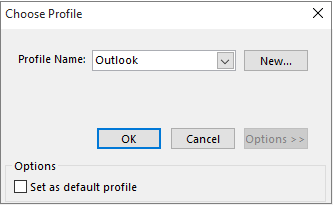
- Hvis du bliver bedt om det, skal du angive din adgangskode og vælge Acceptér.
Tip
Hvordan ved du, at du arbejder i fejlsikret tilstand? Du får vist en etiket, der ligner den nedenfor, øverst på skærmen.

 på proceslinjen, indeholder et udråbstegn, der advarer dig om, at programmet ikke fungerer normalt.
Hvis Outlook kan starte i fejlsikret tilstand, skyldes problemet sandsynligvis et af dine tilføjelsesprogrammer. Du skal deaktivere alle dine tilføjelsesprogrammer, før du genstarter Outlook, som beskrevet i følgende procedurer:
Hvis Outlook IKKE kan starte i fejlsikret tilstand, kan du prøve den næste foreslåede løsning nedenfor med titlen Opret en ny Outlook-profil.
Deaktiver tilføjelsesprogrammer
VælgTilføjelsesprogrammer til filindstillinger>> i øverste venstre hjørne af Outlook.
Nederst i Få vist og administrer Office-tilføjelsesprogrammer skal du sørge for, at feltet Administrer viser COM-tilføjelsesprogrammer og derefter vælge Udfør.
Som en sikkerhedsforanstaltning skal du gøre et af følgende, når listen COM-tilføjelsesprogrammer med dine aktuelle tilføjelsesprogrammer åbnes:
- Registrer manuelt titlen på alle markerede tilføjelsesprogrammer, der er angivet under Tilgængelige tilføjelsesprogrammer.
eller - Tag et skærmbillede af egenskabsarket, og gem billedet på en placering efter eget valg.
- Registrer manuelt titlen på alle markerede tilføjelsesprogrammer, der er angivet under Tilgængelige tilføjelsesprogrammer.
Når du har registreret titlerne på de markerede tilføjelsesprogrammer, skal du fjerne markeringen i alle afkrydsningsfelter og derefter vælge OK.
Advarsel!
Klik på et afkrydsningsfelt for at fjerne markeringen af det. Du skal ikke markere et tilføjelsesprogram og vælge Fjern. Hvis du har administratorrettigheder, kan du faktisk slette tilføjelsesprogrammet. I denne fejlfindingshandling vil du deaktivere og ikke slette et tilføjelsesprogram.
VælgFilafgang>.
Genstart
Tryk på Windows-tasten + R for at åbne dialogboksen Kør .
Skriv Outlooki feltet Åbn .
Bemærk
Hvis programmet indlæses korrekt, er et af dine tilføjelsesprogrammer sandsynligvis årsag til fejlen, og du skal så finde ud af, hvilket det er. Når du skal finde det pågældende tilføjelsesprogram, skal du aktivere tilføjelsesprogrammerne ét ad gangen.
VælgTilføjelsesprogrammer til filindstillinger>> i øverste venstre hjørne af Outlook.
Markér afkrydsningsfeltet ud for et tilføjelsesprogram, du vil genaktivere, og vælg derefter OK.
Gentag alle trin, indtil du igen har aktiveret alle de oprindelige tilføjelsesprogrammer og afsløret årsagen til fejlen.
Vigtig
Husk, at hvis Outlook åbnes i fejlsikret tilstand, har du afsløret det tilføjelsesprogram, du lige har aktiveret, som en kilde til fejlen.
- Genstart Outlook igen, og deaktiver det tilføjelsesprogram, du har aktiveret, som gav problemet, og start derefter Outlook.
- Sørg for at gennemgå processen til genstart-deaktivering-genstart for hvert tilføjelsesprogram, der oprindeligt blev aktiveret i Outlook. Fejlen kan skyldes mere end ét tilføjelsesprogram.
Opret en ny Outlook-profil
Din profil indeholder dine Outlook-indstillinger. Det kan ske, at den pågældende profil bliver beskadiget. Du kan afgøre, om den er beskadiget, ved at oprette en ny profil og ændre, hvilken profil der bruges, når Outlook starter.
Gå til Opret en Outlook-profil for at få trin til, hvordan du opretter en ny Outlook-profil, og fortsæt derefter med at bruge en anden profil.
Brug en anden profil
Genstart Outlook.
På rullelisten i dialogboksen Vælg profil skal du vælge det nye profilnavn, du har oprettet .
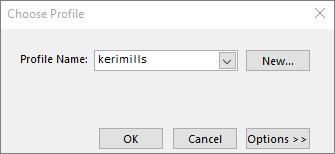
Vælg OK.
Bemærk
Hvis Outlook starter normalt, har du identificeret din Outlook-profil som værende beskadiget og kilden til dit problem.
Hvis du beslutter at fjerne en profil, skal du først sikkerhedskopiere datafilerne. Alt offline cachelagret indhold slettes, når du vælger Fjern. Du kan finde flere oplysninger i Introduktion til Outlook-datafiler (.pst og .ost).
Reparere dine Outlook-datafiler
Outlook gemmer alle dine mails, møder og begivenheder, kontakter og opgaver i datafiler. Disse filer kan muligvis blive beskadiget ind imellem. Du kan køre Reparationsværktøj til Indbakke (scanpst.exe) for at scanne dine Outlook-datafiler og reparere fejl.
Afslut Outlook for at bruge Reparationsværktøj til Indbakke.
Bemærk
Indholdet i venstre rude bestemmes af den Outlook-version, du bruger.
Gå til linket nedenfor for at få vejledning.
Kør kommandoen /resetnavpane
Navigationsruden er ruden yderst til venstre i Outlook, hvor du finder din mappeliste og ikonerne til at flytte mellem Mail, Calendar, People og Opgaver. Hvis du kører kommandoen /resetnavpane , fjernes alle tilpasninger af navigationsruden.
Bemærk
Hvis du har mere end én computer, skal du køre kommandoen på alle computere, fordi tilpasningerne af navigationsruden er specifikke for den lokale Outlook på en computer.
- Luk Outlook.
- Tryk på Windows-tasten + R for at åbne dialogboksen Kør .
- Skriv
Outlook.exe /resetnavpanei feltet Åbn, og vælg derefter OK.
Ældre versioner af Outlook understøttes muligvis ikke
Du kan få mere at vide under Support til Office 2016- og 2019-klienter, der opretter forbindelse til Microsoft 365-tjenester, er ophørt.