
Årsag: Outlook er offline.
Løsning: Kontrollér, om Outlook er online.
Sørg for, at Arbejd offline ikke er markeret i Outlook-menuen.

Årsag: Outlook er ikke forbundet til den server, der kører Microsoft Exchange Server.
Løsning: Kontrollér din forbindelse til Microsoft Exchange Server.
- I menuen Værktøjer skal du vælge Konti.

- Kig på Exchange-kontoen i venstre rude. Hvis der er et problem med forbindelsen, er indikatorikonet orange.

Hvis du har oprettet forbindelse til kontoen før, kan du prøve at oprette forbindelse til den fra et andet Exchange-program, f.eks. Outlook på internettet. Du kan også kontrollere status for Exchange-serveren ved at kontakte Exchange-serveradministratoren.
Årsag: Elementer fra en Exchange-konto er gemt i cachen i Outlook. Hvis denne cache bliver beskadiget, kan det medføre synkroniseringsproblemer med Exchange-serveren.
Løsning: Tøm cachen i Outlook, så Outlook kan hente alle elementerne fra din Microsoft Exchange-konto igen.
Advarsel!
Den følgende fremgangsmåde sletter alle oplysninger, der ikke er synkroniseret med Exchange-serveren, herunder dine kontakters mailcertifikat. Når du tømmer cachen, erstattes indholdet af mappen med de seneste elementer fra Exchange-serveren. Før du tømmer cachen, kan det være en god idé at sikre, at dine Outlook-oplysninger er sikkerhedskopieret.
- Sørg for, at computeren har forbindelse til Exchange-serveren.
- I navigationsruden skal du holde Ctrl nede og klikke eller højreklikke på den Exchange-mappe, du vil tømme cachen for, og derefter vælge Egenskaber.

- Vælg Tøm cache på fanen Generelt.
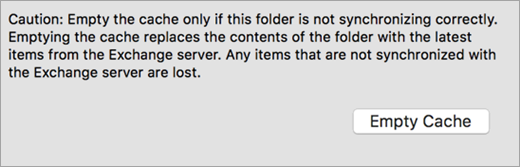
Når mappen er tom, henter Outlook automatisk elementerne fra Exchange-serveren igen.
Relaterede oplysninger
Jeg kan ikke sende eller modtage meddelelser i Outlook til Mac