
Denne artikel forklarer, hvordan du kan konvertere din vCard-fil (.vcf) til csv-format, så du kan importere dine kontakter i Outlook.
Vigtig
Sørg for, at du har eksporteret alle dine kontakter fra iCloud. Det mest almindelige problem er, at du måske kun eksporterer én kontakt fra iCloud, når du havde til hensigt at eksportere dem alle. Hvis du vil have vejledning i at eksportere alle dine kontakter fra iCloud, skal du gå til Eksportér dine iCloud-kontakter til en vCard-fil (.vcf).
For at importere dine kontakter fra en vCard-fil til Outlook på en pc skal du konvertere dem fra .vcf-filformatet til .csv-filformatet. Det betyder, at du skal importere dem til Windows og derefter eksportere dem til csv-filen.
For at konvertere en .vcf-fil til .csv, skal du importere den til Windows og derefter eksportere til en .csv-fil. Sådan gør du:
- Åbn Stifinder på din pc (eller Windows Stifinder, hvis du bruger en tidligere version af Windows).
- Gå til mappen Kontaktpersoner:
C:\Brugere\<brugernavn>\Kontaktpersoner - Øverst på siden skal du vælge Importér.

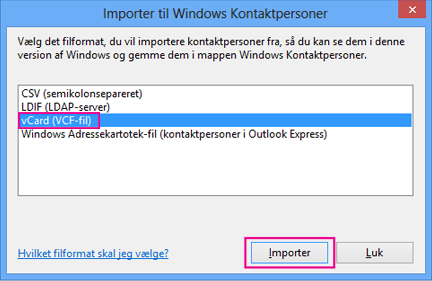
- Vælg vCard (VCF-fil)>Importér.
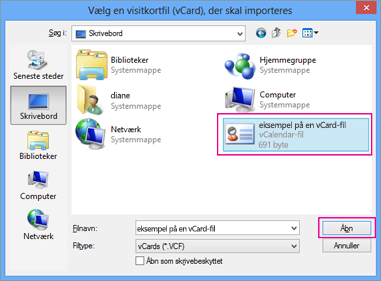
- Gå til den .vcf-fil, du eksporterede fra iCloud, og vælg derefter Åbn.
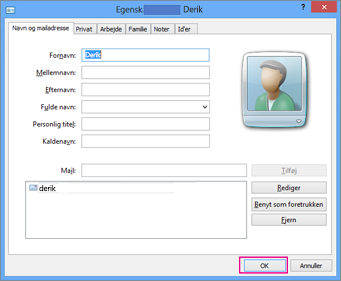
- For hver kontaktperson, som du vil importere til .csv-filen, skal du vælge OK.
- Når du er færdig, skal du vælge Luk.
- Øverst på Stifinder-siden skal du vælge Eksportér.
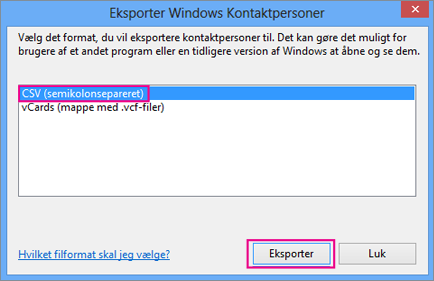
- Vælg Eksportér CSV-fil>.
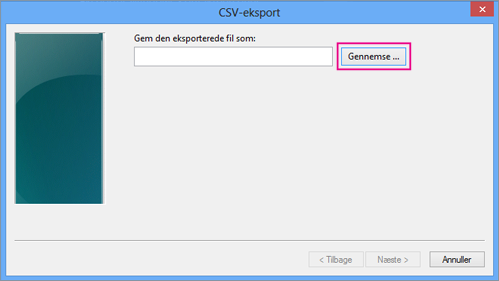
- Vælg Gennemse ... for at navngive csv-filen.
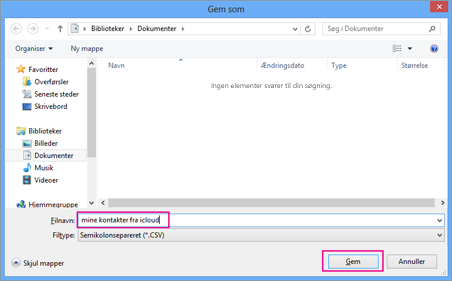
- I feltet Filnavn angiver du navnet på .csv-filen. I dette eksempel har jeg navngivet min fil "Mine kontaktpersoner fra iCloud".
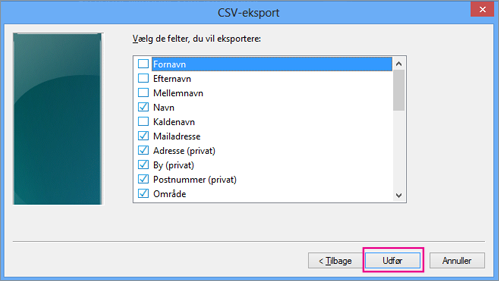
- Vælg de felter, du vil eksportere til .csv-filen, og vælg derefter Udfør. Det anbefales, at du accepterer standardindstillingerne for nu. Du kan altid oprette en anden csv-fil, hvis du vil have andre felter.
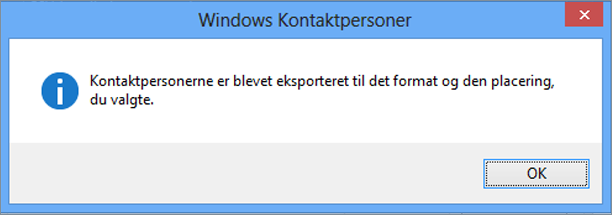
- Du får en afsluttende meddelelse om, at kontaktpersonerne er eksporteret til en .csv-fil.
- Du kan bruge Excel til at åbne din .csv fil for at se, hvad den indeholder. Du kan tilføje flere oplysninger i CSV-filen, hvis du vil, men sørg for ikke at ændre den øverste række af overskrifter.
- Nu, hvor dine kontakter er i .csv-format, kan du importere dem til Outlook. Du kan få mere at vide ved at gå til Importere kontakter fra en .csv fil