
Bemærk
Denne funktion er ikke tilgængelig i ældre Outlook til Mac.
Du kan bruge Min dag til at få vist dine kommende kalenderbegivenheder hvor som helst i Outlook, herunder Mail, Calendar og People.
Åbne My Day
Vis eller skjul ruden Min dag ved at vælge Vis opgaveruden eller Vælg Vis>opgaverude.
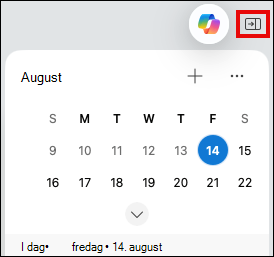
Opret og få vist kommende begivenheder
I Min dag kan du oprette nye begivenheder og få vist eksisterende begivenheder ved at vælge en dag i kalenderen. Du kan også vælge en individuel begivenhed for at få flere oplysninger.
- Hvis du vil oprette en ny begivenhed, skal du vælge knappen Opret ny begivenhed+ .
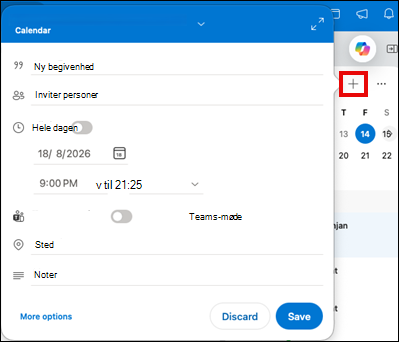
- Vælg Skift visningerne for min dag... for at skifte mellem visningen Dagsorden og dagvisningen eller for at få vist Indstillinger. Under Indstillinger kan du vælge, hvilke kalendere du vil have vist, og om du vil have vist tidligere begivenheder.
Få adgang til My Day overalt
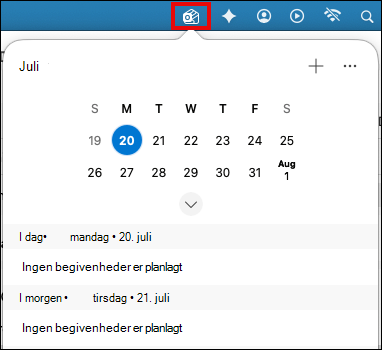
- Hvis du vil aktivere indstillingen, skal du gå til Outlook-indstillinger>>Min dag.
- Vælg rullemenuen ud for Vis min dag i menulinjen , og vælg den ønskede indstilling.
- Vælg knappen Min dag på hovedmenulinjen på din Mac for at få et øjebliksbillede af dine begivenheder.