Når du modtager en mail eller en opgaveanmodning, kan du oprette en mødeindkaldelse som et svar med ét klik.
Bemærk
Funktionen Besvar med møde er kun tilgængelig for Business Exchange-konti.
Opret en mødeindkaldelse ud fra mails i det nye Outlook
Når du opretter en mødeindkaldelse fra en mail, inviteres alle, der er på linjen Til i den oprindelige meddelelse, som Nødvendige deltagere, og alle på linjen Cc som Valgfrie deltagere.
Gør et af følgende:
- Vælg meddelelsen på meddelelseslisten, og vælg derefter møde i gruppen Besvarpå fanenHjem.
- Vælg møde i en åben meddelelse under fanen Meddelelse i gruppen Svar.
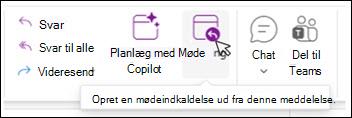
Angiv sted samt start- og sluttidspunkter, som du normalt gør i en mødeindkaldelse. Du kan også tilføje eller fjerne deltagere, bruge Planlægningsassistent til at finde det bedste mødetidspunkt eller tilføje vedhæftede filer. Brevhovedet og brødteksten i den oprindelige meddelelse medtages i meddelelsesteksten for mødeindkaldelsen.
Samtaler og Besvar med et møde
Hvis din meddelelsesliste er arrangeret efter samtale, er mødeindkaldelsen, der er oprettet med indstillingen Møde , tilknyttet den samme samtale som den oprindelige meddelelse.
Mødeindkaldelsen vises i den udvidede samtale.
Når du vælger Møde i en samtale, der ikke er udvidet, og som indeholder flere forgreninger, gælder mødeindkaldelsen for den seneste meddelelse i den markerede gren.
Doug viser dig hvordan i følgende video, eller du kan springe direkte til vejledningen.
Mødeindkaldelsen inviterer alle, der er på linjen Til i den oprindelige meddelelse som Nødvendige deltagere, og alle på linjen Cc som Valgfri deltagere.
Opret en mødeindkaldelse ud fra mails i klassisk Outlook
Gør et af følgende:
- Vælg meddelelsen på meddelelseslisten, og vælg derefter møde i gruppen Besvarpå fanenHjem.
- Vælg Besvar med møde i gruppen Besvar på fanen Meddelelse i en åben meddelelse.
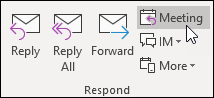
Angiv sted samt start- og sluttidspunkter, som du normalt gør i en mødeindkaldelse. Du kan også tilføje eller fjerne deltagere, bruge Planlægningsassistent til at finde det bedste mødetidspunkt eller tilføje vedhæftede filer. Brevhovedet og brødteksten i den oprindelige meddelelse medtages i meddelelsesteksten for mødeindkaldelsen.
Bemærk
Funktionen "Besvar med møde" fungerer ikke for mails, der er krypteret med en følsomhedsetiket eller IRM (Information Rights Management). Hvis du i klassisk Outlook forsøger at anvende funktionen "Besvar med møde" på en krypteret mail, får du vist fejlen "Du kan ikke udføre denne handling. Tilladelsen til denne meddelelse er begrænset."
Samtaler og Besvar med et møde
Hvis din meddelelsesliste arrangeres efter samtale, er mødeindkaldelsen, der er oprettet med Møde tilknyttet den samme samtale som den oprindelige meddelelse. Mødeindkaldelsen vises i den udvidede samtale.
Når du vælger Møde i en samtale, der ikke er udvidet, og som indeholder flere forgreninger, gælder mødeindkaldelsen for den seneste meddelelse i den markerede gren.
Kommandoen Møde er ikke tilgængelig, når du vælger en samtaleoverskrift.
Bemærk
I den klassiske Outlook-klient er funktionen "Besvar med møde" tilgængelig for normale meddelelser.
For beskyttede meddelelser skal du bruge knappen "Møde" under gruppen "Svar" under fanen "Hjem" i det nye Outlook eller Outlook på internettet (OWA)-klienten.

