
Del Outlook-kontakter som vCards (virtuelle visitkort), så modtagerne kan importere dem direkte til deres kontaktlister i Gmail, Apple Mail og mange andre mailprogrammer. Når du vælger kontakter, du vil dele, vedhæfter Outlook dem til en ny meddelelse for dig – du skal blot klikke på knappen Send .
Tip
Hvis du er midt i at skrive en mail, behøver du ikke at forlade den og gå til People rude for at vedhæfte vCards. Se Vedhæft et vCard til en mail.
Send en kontakt som et vCard
Klik på People i navigationslinjen.

Hvis du vil se kontakten, som den vises som et vCard, skal du klikke på Visitkort i gruppen Aktuel visning.Vælg de kontakter, du vil videresende. Vælg flere kontakter ved at holde Ctrl nede og vælge hver kontakt.
Klik på Videresend kontakt i gruppen Del, og klik derefter på Som visitkort.
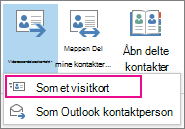
Outlook vedhæfter vCard'et til meddelelsen og indsætter et billede af det i meddelelsens brødtekst.Tip
Hvis du vil vedhæfte kontakter som vCards uden billeder af vCards, skal du i stedet klikke på Som Outlook-kontakt .
Eksportér kontakter til en .csv fil
Hvis du hellere vil eksportere kontakter til en fil, som andre programmer kan importere, kan du bruge guiden Import og eksport til at gemme dem i en .csv fil. Når du eksporterer kontakter fra en mappe, kan du ikke kun angive en enkelt kontakt.
Hvis du vil starte guiden, skal du klikke på Åbn fil>& Eksportér>import/eksport.
Klik på Eksportér til en fil>Næste på den første side i guiden.
På næste side skal du klikke på Næste kommaseparerede værdier>.
Vælg enten mappen Kontakter eller en undermappe, du vil eksportere, og klik på Næste.
Bemærk
Du kan kun eksportere én mappe ad gangen med guiden.
Gå til den placering, hvor du vil gemme filen, og klik på OK.
Klik på Næste.
Sørg for, at afkrydsningsfeltet ud for Eksportér "Kontakter" fra mappen Kontakter (eller navnet på undermappen) er markeret.
Gør et af følgende:
Hvis du vil eksportere alle standardfelterne, skal du klikke på Udfør.
Hvis du kun vil eksportere de felter, du ønsker, og kontrollere rækkefølgen af felterne i .csv-filen, skal du klikke på Forbind brugerdefinerede felter og derefter gøre følgende:
Klik på Ryd tilknytning. Dette fjerner alle felterne fra højre rude og giver dig mulighed for at starte med en ren tavle.
I venstre rude skal du klikke på symbolet "+" ud for kategorierne f.eks . Navn, Forretningsadresse, Privat adresse og Mail for at få vist de enkelte felter.
Vælg felter ét ad gangen, og træk dem til højre rude.
Hvis du vil, kan du ændre rækkefølgen af felterne i højre rude ved at trække dem op eller ned. Dette påvirker rækkefølgen af kolonnerne i den .csv fil.
Når du er færdig med at tilføje felter og flytte rundt på dem, skal du klikke på OK.
Klik på Afslut.
Bemærk
Når du får en ny computer, behøver du ikke at eksportere kontakter fra din gamle, hvis din organisation bruger en Microsoft Exchange Server. Kontakter vises automatisk, når du konfigurerer Outlook på den nye computer.
Mere om vCards og kontakter
Har du modtaget en meddelelse, der indeholder vCards? Få mere at vide om, hvordan du importerer vCards til Outlook-kontakter.
Vil du vide mere om at tilføje kontakter i Outlook? Se følgende artikler: