
Funktionen Oprydning af samtale i Outlook kan reducere antallet af meddelelser i dine mailmapper. Overflødige meddelelser i en samtale flyttes til mappen Slettet post.
Hvad er en samtale?
Du kender muligvis en samtale ud fra ordet mailtråd. En samtale er den fulde kæde af mails fra den første meddelelse til alle svarene. Meddelelserne i en samtale har alle det samme emne.
Når du f.eks. sender en meddelelse til en person, og vedkommende derefter svarer, får du et samtaleresultat. I mange samtaler kan der være mange svar frem og tilbage. Flere personer kan svare på forskellige meddelelser i samtalen.
Hvad gør Oprydning af samtale?
I funktionen Oprydning af samtale vurderes indholdet i hver enkelt meddelelse i samtalen. Hvis en meddelelse er medtaget i sin helhed i et af svarene, slettes den forrige meddelelse. Se følgende eksempel.
Jeff sender en meddelelse til Anne og Tim. Anne svarer både Jeff og Tim, og Jeffs oprindelige meddelelse medtages i hendes meddelelsestekst i Outlook. Tim ser Annes meddelelse og svarer både Jeff og Anne. Tims svar indeholder alle de tidligere meddelelser i samtalen. Oprydning af samtale sletter alle meddelelser med undtagelse af den sidste fra Tim, fordi der i denne meddelelse er en kopi af alle tidligere meddelelser.
Funktionen Oprydning af samtale er mest effektiv i forbindelse med samtaler med mange svar frem og tilbage især med mange modtagere.
Fjerne overflødige meddelelser
(Klassisk bånd) På fanen Hjem i gruppen Slet skal du vælge
 Ryd op.

(Forenklet bånd) På fanen Hjem skal du vælge pilen ud for Slet.
Slet.
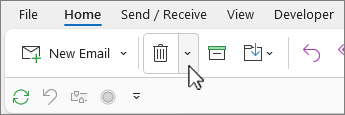
Vælg en af følgende muligheder:
- Ryd op i samtale Den aktuelle samtale gennemses, og overflødige meddelelser slettes.
- Ryd op i mappe Alle samtaler i den markerede mappe gennemses, og overflødige meddelelser slettes.
- Ryd op i mappe og i undermapper Alle samtaler i den markerede mappe og dens undermapper gennemses, og overflødige meddelelser slettes.
Redigere indstillingerne for Oprydning i samtale
Du kan angive, hvilke meddelelser der ikke skal slettes under en oprydning, og hvor meddelelserne skal placeres, når de slettes.
Vælg fanen Filer .
Vælg Indstillinger.
Vælg Mail.
Benyt en af følgende fremgangsmåder under Oprydning af samtale:
Hvis du vil ændre, hvor elementer flyttes til, skal du vælge Gennemse for At flytte elementer til denne mappe for Ryddede elementer skal du vælge Gennemse og derefter vælge en Outlook-mappe. Meddelelser flyttes som standard til mappen Slettet post. Hvis du har flere mailkonti i din Outlook-profil, har hver konto sin egen mappe slettet post . Meddelelser flyttes til den mappe af typen Slettet post, der svarer til mailkontoen.
Hvis du vil kopiere mappestrukturen for de elementer, som slettes af funktionen Ryd op (når du bruger kommandoen Ryd op i mapper og undermapper), skal du markere Når der ryddes op i undermapper, skal du genoprette mappehierarkiet i destinationsmappen.
Bemærk
Dette er kun en mulighed, hvis destinationen er mappen Slettet post.
Hvis du vil bevare alle meddelelser, du ikke har læst, skal du markere afkrydsningsfeltet Flyt ikke ulæste meddelelser . Vi anbefaler, at du ikke vælger denne indstilling. De resterende meddelelser i samtalen vil indeholde de meddelelser, der slettes, herunder dem, du ikke har læst endnu.
Hvis du altid vil bevare meddelelser, der er kategoriseret, skal du markere afkrydsningsfeltet Flyt ikke kategoriserede meddelelser . Det anbefales, at du markerer denne indstilling. Kategorier gælder for bestemte meddelelser, og hvis du sletter en kategoriseret meddelelse, medfører det, at du mister den kategoriserede meddelelse.
Hvis du altid vil bevare meddelelser, der er markeret med flag, skal du markere afkrydsningsfeltet Flyt ikke meddelelser, der er markeret med flag . Det anbefales, at du markerer denne indstilling. Flag gælder for bestemte meddelelser, og hvis du sletter en markeret meddelelse, medfører det, at du mister den markerede meddelelse.
Hvis du altid vil bevare en meddelelse, der er digitalt signeret, skal du markere afkrydsningsfeltet Flyt ikke digitalt signerede meddelelser . Det anbefales, at du markerer denne indstilling.
Hvis du altid vil bevare den oprindelige meddelelse, hvis nogen ændrer meddelelsen, når den er inkluderet i svar, skal du markere afkrydsningsfeltet Flyt ikke den oprindelige meddelelse, når et svar ændrer en meddelelse . Det anbefales, at du markerer denne indstilling. Det sikrer, at du har en intakt registrering af alt indhold i samtalen, i det tilfælde at der er nogen, der ændrer en meddelelse i et svar.