
Bemærk
Den nye Microsoft Planner udrulles i øjeblikket til kunder. Hvis din oplevelse ser anderledes ud end de trin, der er angivet i denne artikel, eller du arbejder fra et Government Community Cloud (GCC), GCC High eller Department of Defense (DoD)-miljø, skal du se instruktionerne nederst på denne side.
Få mere at vide om Planner i Ofte stillede spørgsmål om Planner.
I Planner kan etiketter hjælpe dig med at give et overblik over, hvad flere opgaver har til fælles, f.eks. krav, placeringer, afhængigheder eller vigtige tidsbegrænsninger.
Føje etiketter til din plan
Vælg en opgave på opgavetavlen for at åbne detaljer.
Vælg Tilføj etiket på kortet, og vælg derefter fra et af de 25 etiketter på listen. Hvis du vil omdøbe en etiket, skal du vælge blyantsikonet ud for det på listen og derefter angive et nyt navn til det. Bemærk, at omdøbning af etiketten påvirker alle forekomster, hvor den pågældende etiketfarve bruges i planen.
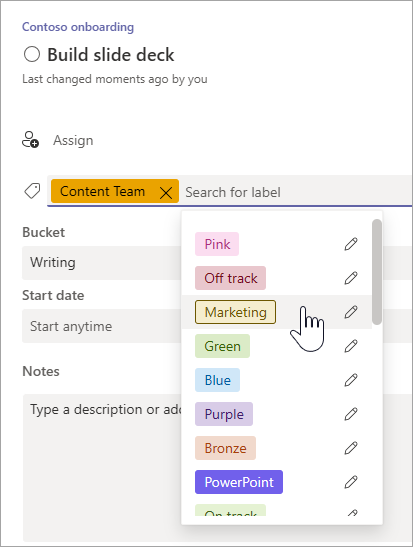
Når du har defineret etiketter for en opgave, er de tilgængelige for alle opgaver i planen.
Du kan f.eks. definere den lyserøde etiket som "Sikkerhed" på opgaven "Føj midler til konto" og derefter angive det samme flag for alle andre opgaver i din plan, der er relateret til sikkerhed.
Flere måder at organisere dit arbejde på
Hvis du har brug for flere måder at organisere dit arbejde på, kan buckets være nyttige. Du kan sortere opgaverne i buckets, så du nemmere kan inddele opgaverne i faser, typer af arbejde eller afdelinger.
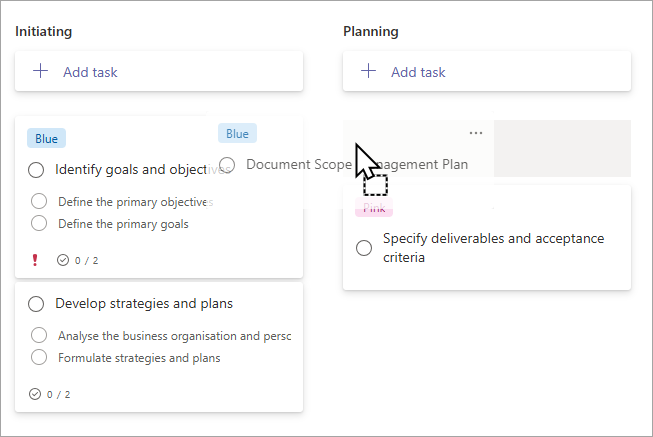
Med etiketter, buckets, symboler for status, datoer, tildelinger, kommentarer og vedhæftede filer, som vises for hver opgave på tavlen, kan du med et hurtigt øjekast få en god fornemmelse af, hvad der foregår i planen.
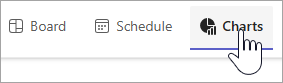
Leder du efter større overblik? Prøv visningen Diagrammer for at få et hurtigt overblik over din plans totale status.
Hvis du endnu ikke bruger den nye Planner eller arbejder fra et GCC High-, GCC- eller DoD-miljø, skal du følge disse trin
I Planner kan etiketter hjælpe dig med at give et overblik over, hvad flere opgaver har til fælles, f.eks. krav, placeringer, afhængigheder eller vigtige tidsbegrænsninger.
Føje etiketter til din plan
Vælg en opgave på opgavetavlen for at åbne detaljer.
Vælg Tilføj etiket på kortet, og vælg derefter fra et af de 25 etiketter på listen. Hvis du vil omdøbe en etiket, skal du vælge blyantsikonet ud for det på listen og derefter angive et nyt navn til det. Bemærk, at omdøbning af etiketten påvirker alle forekomster, hvor den pågældende etiketfarve bruges i planen.
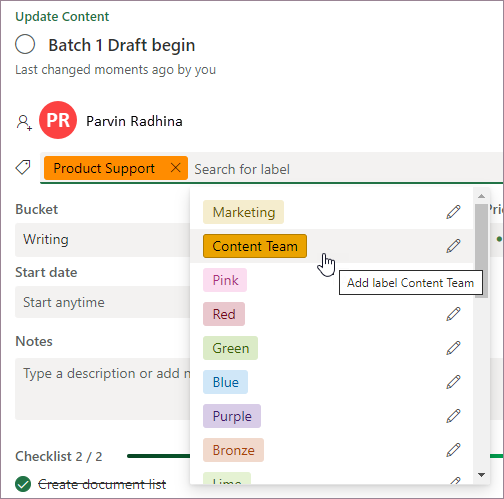
Når du har defineret etiketter for en opgave, er de tilgængelige for alle opgaver i planen.
Du kan f.eks. definere den lyserøde etiket som "Sikkerhed" på opgaven "Føj midler til konto" og derefter angive det samme flag for alle andre opgaver i din plan, der er relateret til sikkerhed.
Flere måder at organisere dit arbejde på
Hvis du har brug for flere måder at organisere dit arbejde på, kan buckets være nyttige. Du kan sortere opgaverne i buckets, så du nemmere kan inddele opgaverne i faser, typer af arbejde eller afdelinger.
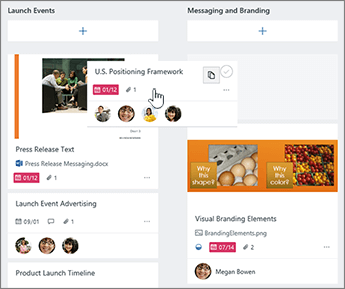
Med etiketter, buckets, symboler for status, datoer, tildelinger, kommentarer og vedhæftede filer, som vises for hver opgave på tavlen, kan du med et hurtigt øjekast få en god fornemmelse af, hvad der foregår i planen.
Leder du efter større overblik? Prøv visningen Diagrammer for at få et hurtigt overblik over din plans totale status.
