
Copilot i Planner hjælper dig med at planlægge og administrere dine projekter mere effektivt. Uanset om du er nybegynder eller ekspert i projektstyring, understøtter Copilot dig undervejs og hjælper dig med at nå dine mål.
Kom i gang
Alle Copilot i Planner-funktioner er nemme at få adgang til via Planner-appen i Microsoft Teams.
I Teams-appen skal du vælge Vis flere apps ... i appmenuen til venstre.
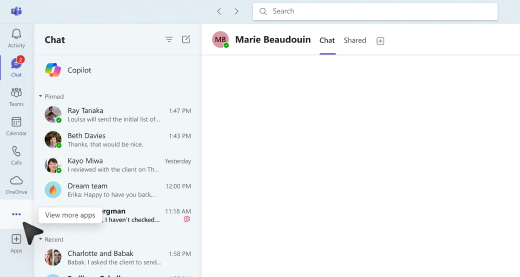
Søg efter Planner på søgelinjen, og vælg Tilføj.

Tip
Planner vises i appmenuen i venstre side i Teams, og du kan fastgøre Planner-appen for at få hurtig adgang.
Åbn appen Planner i Teams.
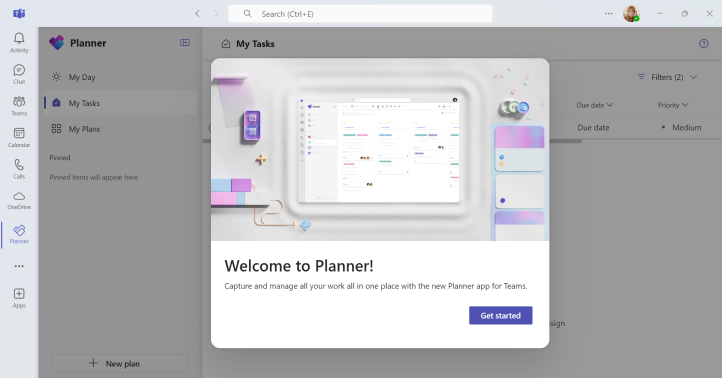
- Hvis du opretter en ny plan, skal du vælge Premium for at få adgang til alle Copilot-funktioner. Du kan også vælge en eksisterende plan, du allerede har konfigureret som premium, for at få adgang til alle Copilot-funktioner.
I planens øverste menu skal du vælge Copilot
 . Ruden Copilot åbnes til højre for planen.
Brug Copilot
Der er flere måder at bruge Copilot på i Planner:
Vælg en af de foreslåede prompter – Tilføj opgaver, Angiv mål, Planlæg min dag eller Få en statusrapport – øverst i ruden.
Vælg Vis Prompter nederst i ruden, og udforsk instruktionerne under Opret, Forstå, Rediger og Spørg.
Skriv din egen prompt i skrivefeltet.
Tip
Find flere prompter, og udforsk foreslåede prompter til dine projekter.
Få mere at vide
Ofte stillede spørgsmål om Copilot i Planner