En .gif-fil kan enten være et stillbillede eller et animeret billede. Hvis du har animeret GIF-fil, beskrives det i denne artikel, hvordan du indsætter den på en slide.
Hvis du har en GIF- fil, der er et stillbillede, kan det ikke ændres til en animeret GIF-fil.
Du kan føje en animeret GIF (eller meme) til en PowerPoint-slide på samme måde som med enhver anden billedfil.
Du kan indsætte en GIF-fil, der er gemt på din computers harddisk eller i OneDrive.
- Vælg den slide, du vil føje den animerede GIF-fil til.
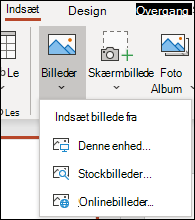
- Under fanen Indsæt på båndet skal du klikke på Billeder.
- I dialogboksen Indsæt billede fra skal du gå til placeringen af den animerede GIF-fil, du vil tilføje.
- Markér filen, og klik derefter på Indsæt.
- Hvis du vil afspille animationen, skal du vælge fanen Slideshow på båndet og derefter i gruppen Start slideshow vælge Fra aktuel slide

Find animerede GIF-filer på internettet
Du kan også søge efter GIF-filer på internettet ved hjælp af Indsæt onlinebilleder eller Indsæt clipart, afhængigt af din version af PowerPoint. På fanen Indsæt på båndet skal du vælge Indsæt onlinebilleder eller Indsæt clipart. Skriv "animeret GIF-fil" i søgefeltet.
Se Også
Opret en animeret GIF-fil fra et slideshow
Animer tekst eller objekter
Du kan føje en animeret GIF til en PowerPoint-slide på samme måde som med enhver anden billedfil. Du kan indsætte en GIF-fil, der er gemt på din computers harddisk eller skylager (f.eks. OneDrive).
Vælg den slide, du vil føje den animerede GIF-fil til.
Klik på Billede>af billede fra fil under Indsæt på fanen Hjem på båndet.
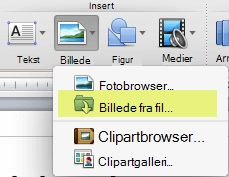
Gå til placeringen af den animerede GIF-fil, du ønsker at tilføje, og sørg for, at filens navn slutter med arkivendelsen .gif. Vælg filen, og klik derefter på Indsæt.
Hvis du vil afspille animationen, skal du markere menuen Slideshow og derefter vælge Afspil fra aktuel slide.
Se Også
Opret en animeret GIF-fil fra et slideshow
Animer tekst eller objekter
Du kan føje en animeret GIF til en slide ved hjælp af PowerPoint på internettet, ligesom du ville gøre med enhver anden billedfil, men GIF-filen afspilles ikke, når præsentationen vises i Slideshow. PowerPoint på internettet kan ikke afspille animerede GIF-filer.
Hvis afspilning af GIF-filer er en funktion, du gerne vil se i PowerPoint på internettet, opfordrer vi dig til at foreslå funktioner ved at klikke på Hjælp>feedback>Jeg har et forslag.
Indsæt et billede fra din computer til et dias
Vælg det slide, hvor du vil indsætte et billede.
I fanen Indsæt skal du klikke på Billede.

Find det billede, som du vil indsætte, vælg det, og klik derefter på Åbn.
Når billedet er på dit slide, kan du ændre størrelsen på det og flytte det, hvorhen du vil.
Se også
Animer tekst eller objekter