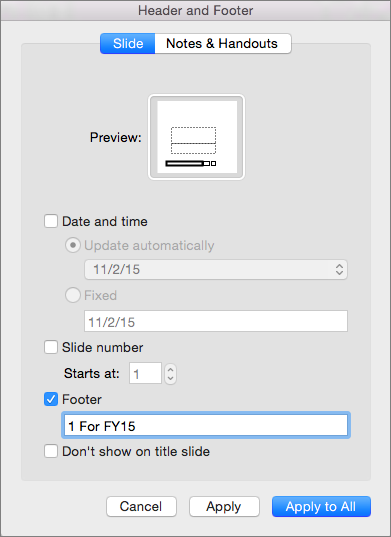
Præsentationscitater eller referencer i brødteksten på en slide forklares enten i fodnoter nederst på en slide eller i slutnoter efter præsentationen. Når du føjer en fodnote til en slide, kan du manuelt tilføje et referencenummer til sliden og fodnoten.
Tilføje fodnoteteksten
Her er et eksempel på en fodnote i PowerPoint. Følg trinnene herunder for at tilføje din egen fodnote. Når du har tilføjet en fodnote, kan du hæve fodnoteindikatorerne.
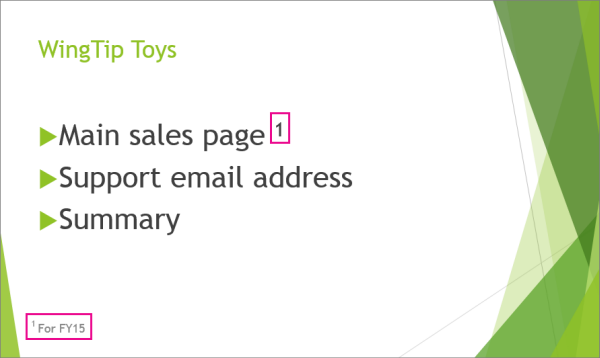
Placer markøren der, hvor du vil tilføje en fodnote, og skriv et tal eller symbol, f.eks. "1".
Vælg Indsæt>sidehoved & sidefod.
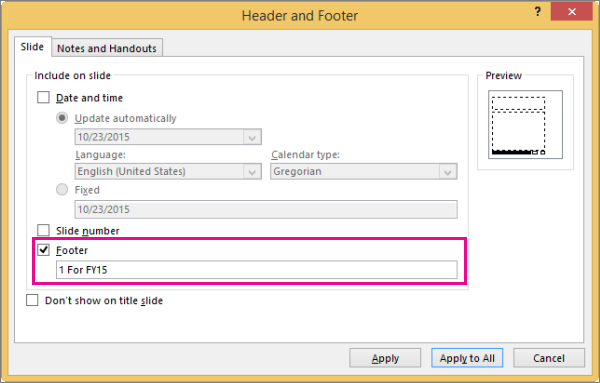
På fanen Slide skal du vælge Sidefod, og i feltet Sidefod skal du skrive det tal eller symbol, du tilføjede i trin 1, og derefter skrive den tekst, der skal vises i fodnoten nederst på sliden.
Bemærk
Feltet Eksempel fremhæver det område på sliden, hvor fodnoten vises.
Vælg Anvend.
Hæve skriften for fodnoteindikatorerne
Tastaturgenvejen til hævet skrift er Ctrl+Skift+=. Du kan markere hvert symbol efter tur, som du har føjet til sliden, og derefter anvende genvejen. Eller du kan følge denne fremgangsmåde:
Vælg det tal eller symbol, du føjede til fodnoteteksten nederst på sliden.
Klik på Hjem, og vælg
 dialogboks i gruppen Skrifttype.
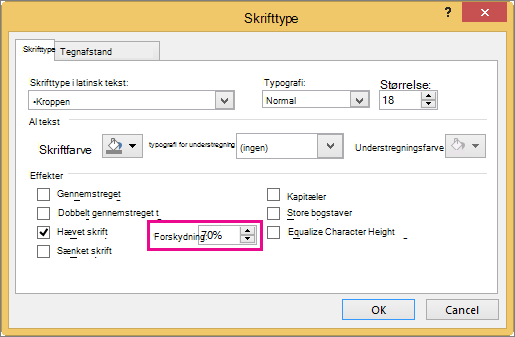
På fanen Skrifttype under Effekter skal du vælge Hævet skrift. Hævet skrift gør tallet eller symbolet mindre og placerer det en smule over den normale tekstlinje.

Tip
Du kan hæve tallet eller symbolet højere ved at angive en højere procentdel i feltet Forskydning . Følgende viser f.eks. fodnoten med hævet skrift og en forskydning på 70 %.
Nu skal du vælge det tal eller symbol, du har føjet til brødteksten i sliden, og følge trin 2 og 3 for at anvende hævet skrift.

Fjerne en fodnote
- Gå til sliden med den sidefod, du vil slette. Hvis du har anvendt en fodnote på alle slides, skal du gå til en vilkårlig slide.
- Klik på Indsæt>sidehoved & sidefod.
- Fjern markeringen i afkrydsningsfeltet Fodnote.