Du kan føje tekst til en PowerPoint-slide eller en slidemaster ved at indsætte et tekstfelt og skrive i det pågældende felt. Du kan derefter formatere teksten ved at markere teksten eller hele feltet. Du kan også føje tekst til pladsholdere og figurer.
Vælg en overskrift nedenfor for at åbne den og få vist de detaljerede instruktioner.
Indsætte et tekstfelt
- Åbn den slide, du vil føje feltet til.
- På båndet skal du vælge fanen Indsæt og derefter vælge
 Tekstfelt.
 - Klik og træk på sliden for at tegne tekstfeltet i den ønskede placering og størrelse.
Føj tekst til en pladsholder
Hvis du vil føje tekst til en tekstpladsholder på en slide, skal du gøre følgende:
Klik i pladsholderen, og skriv eller indsæt derefter teksten.
Bemærk
Hvis teksten overstiger størrelsen på pladsholderen, reducerer PowerPoint skriftstørrelsen og linjeafstanden trinvist, mens du skriver, for at få teksten til at passe ind.
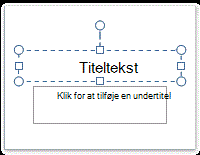
Nedenfor repræsenterer den stiplede kant pladsholderen, der indeholder titelteksten for sliden.
Føje tekst til et tekstfelt
- Klik i tekstfeltet i visningen Normal, og skriv eller indsæt tekst for at tilføje tekst i et tekstfelt, som alle kan redigere.
- Hvis du vil føje tekst til et tekstfelt, der er permanent og ikke kan redigeres, skal du klikke inde i tekstfeltet i visningen Slidemaster og derefter skrive eller indsætte teksten.
Brug tekstfelter til at placere tekst et vilkårligt sted på en slide, f.eks. uden for en pladsholder til tekst. Hvis du f.eks. vil føje en billedtekst til et billede, skal du oprette et tekstfelt og placere det i nærheden af billedet.
Bemærk
Når du tilføjer et tekstfelt i visningen Normal, kan teksten redigeres af andre. Når du tilføjer et tekstfelt i visningen Slidemaster, bliver den tekst, du føjer til den, permanent og kan ikke redigeres uden for slidemasteren.
Tilføje tekst, der er en del af en figur
Figurer som firkanter, cirkler, billedforklaringsbobler og blokpile kan indeholde tekst. Når du skriver tekst i en figur, vedhæftes teksten til figuren og flyttes og roterer med den.
- Hvis du vil tilføje tekst, der bliver en del af en figur, skal du markere figuren og derefter skrive eller indsætte teksten.
Tilføje tekst, der er uafhængigt af en figur
Et tekstfelt er praktisk, hvis du vil føje tekst til en figur, men du ikke ønsker, at teksten vedhæftes til figuren. Du kan føje en kant, udfyldning, skygge eller tredimensionel (3D) effekt til tekst i et tekstfelt.
Hvis du vil tilføje tekst, der flytter sig uafhængigt af en figur, skal du tilføje et tekstfelt og derefter skrive eller indsætte teksten.
Tilføj et tekstfeltGå til fanen Indsæt, og klik på Tekstfelt i gruppen Tekst.
Bemærk
Hvis du bruger et østasiatisk sprog, skal du i rullemenuen Tekstfelt klikke på enten Vandret eller Lodret justering.
Klik på sliden, og træk derefter med markøren for at tegne tekstfeltet.
Bemærk
I visningen Slidemaster er der forskel på, hvordan du bruger en pladsholder til tekst kontra et tekstfelt:
Tilføj en tekstpladsholder fra slidemastervisningen, når du vil bede brugerne af skabelonen om at erstatte promptteksten med tekst, der er relevant for deres eget projekt. (Normal funktionsmåde for brugerdefineret prompttekst i en tekstpladsholder er, at den forsvinder, når du begynder at skrive).
Tilføj et tekstfelt fra slidemastervisningen, når du ønsker, at det skal indeholde permanent tekst, der ikke kan redigeres.
Når du tilføjer et tekstfelt i normal visning, kan teksten redigeres af alle.