
Du kan føje et billede (nogle gange gennemsigtigt og kaldet et vandmærke) til slidemasteren, så det vises på alle slides i præsentationen. Du kan f.eks. have et firmalogo, som du vil medtage på alle slides.
Anvend et billede på alle slides
Klik på Slidemaster under fanen Vis.
Vælg slidemasteren øverst til venstre i miniatureruden i visningen Slidemaster.
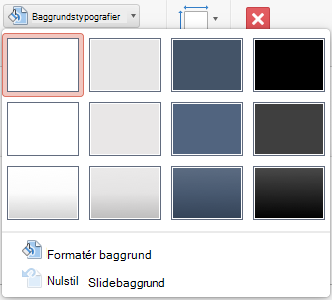
Klik på Baggrundstypografier på fanen Slidemaster på båndet.

Klik på Formatér baggrund.
Du kan indsætte et billede fra din computer ved at klikke på Billed- eller strukturfyld.

Klik på Indsæt under Billedkilde. Hvis du vil indsætte et billede, du allerede har kopieret til Udklipsholder, skal du klikke på Udklipsholder.
Find og vælg det ønskede billede, og klik derefter på Indsæt.
Det valgte billede udfylder baggrunden i slidemasteren i miniatureruden og alle layoutmasters nedenunder.Hvis du vil oprette en vandmærkeeffekt, skal du i ruden Formatér baggrund skubbe linjen Gennemsigtighed til højre for at angive uigennemsigtighedsprocenten.

Anvend et billede på bestemte slidelayout
Klik på Slidemaster under fanen Vis.
Klik på det eller de slidelayout, du vil føje en billedbaggrund til, i miniatureruden til venstre i visningen Slidemaster . Hvis du vil markere flere, skal du holde Skift nede, mens du foretager dine valg.
På fanen Slidemaster skal du klikke på Baggrundsformater.
Klik på Formatér baggrund.
Du kan indsætte et billede fra din computer ved at klikke på Billed- eller strukturfyld.
Klik på Indsæt under Billedkilde. Hvis du vil indsætte et billede, du allerede har kopieret til Udklipsholder, skal du klikke på Udklipsholder.
Find og vælg det ønskede billede, og klik derefter på Indsæt.
Det valgte billede udfylder baggrunden i den eller de layoutmasters, du valgte i trin 2.Hvis du vil oprette en vandmærkeeffekt, skal du i ruden Formatér baggrund skubbe linjen Gennemsigtighed til højre for at angive uigennemsigtighedsprocenten.
Se også
Fjern baggrundsgrafik eller vandmærke fra dine slides i PowerPoint til Mac