
Du kan justere afstanden for den første linje i et afsnit for at oprette en hængende eller negativ indrykning eller indrykke hele afsnittet.
Afhængigt af hvilken du vil gøre, skal du bruge linealen på fanen Vis på båndet eller indstillingerne i gruppen Afsnit under fanen Hjem .
Bemærk
Hvis du systematisk vil justere indrykningen for alle opstillinger med punkttegn eller tal/bogstaver, skal du se Justere indrykningen i en opstilling med punkttegn eller tal/bogstaver.
Hvis linealen ikke er synlig øverst i præsentationen, skal du markere afkrydsningsfeltet Lineal under fanen Vis .
Markér den tekst, du vil ændre, og gør derefter et af følgende:
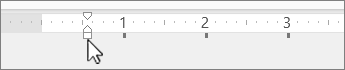
Hvis du vil indrykke den første linje, skal du trække i mærket Indrykning af første linje på den vandrette lineal på det sted, hvor teksten skal starte.
Hvis du vil øge eller mindske venstre indrykning af hele afsnittet, skal du på fanen Hjem i gruppen Afsnit vælge
 Knapikonet Forøg listeniveau eller
  Formindsk listeniveau.
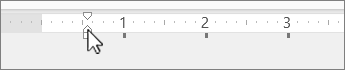
Hvis du vil oprette en hængende indrykning, hvor anden og efterfølgende linjer i et afsnit indrykkes mere end den første linje, skal du trække markøren Hængende indrykning til det ønskede punkt, hvor indrykningen skal starte.
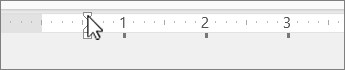
Hvis du vil oprette en negativ indrykning, hvor teksten går ind i venstre margen, skal du trække markøren Venstre indrykning til det sted, hvor afsnittet skal starte.
Ændre indrykningsniveauet for et afsnit
- Markér den tekst, du vil ændre, og gør derefter et af følgende:
- Hvis du vil øge eller mindske venstre indrykning af hele afsnittet, skal du på fanen Hjem i gruppen Afsnit vælge Knapikonet Forøg listeniveau eller Formindsk listeniveau.
Oprette en indrykning af første linje eller hængende indrykning
Markér det eller de afsnit, du vil indrykke.
På fanen Hjem skal du vælge
 Afsnit dialogboksstarter .
Klik på pilen i feltet Før tekst under Indrykning for at angive det ønskede mål, f.eks. 0,5".
Bemærk
En halv tomme er den typiske måling for indrykning af et afsnit.
Klik på feltet Speciel, og vælg enten Første linje eller Hængende.
Klik på OK.
Se Også
Justere indrykningen i en opstilling med punkttegn eller tal/bogstaver