
Du kan træde ind i et mødelokale og præsentere et slideshow på en storskærm udelukkende med en smartphone.
Video: Issa sender (eller "viser") slideshowet trådløst fra sin telefon til overflade Hub-skærmen
Klik på en sektionsoverskrift nedenfor for at åbne den, og få vist detaljerne.
Hvad du skal bruge for at præsentere fra din smartphone
En PowerPoint-præsentation på din telefon eller gemt i en skybaseret tjeneste som f.eks. OneDrive.
En Android-telefon, der understøtter Miracast. Eksempel:
Mærke Telefon Alcatel A7 og A7 XL HTC U11 Plus og U11 Life LG V30 og V30 Plus Samsung Galaxy S8 og Galaxy Note8 Sony Xperia XA2 og XA2 Ultra Xiaomi Mi 5X Se din smartphones brugermanual, eller kontakt producenten for at finde ud af, om Miracast understøttes på din telefon.
PowerPoint til Android installeret på telefonen.
En stor skærm, der understøtter Miracast.
Nogle store vægmonterede skærme (og større tv) har Miracast indbygget. Hvis skærmen eller projektoren ikke har Miracast indbygget, så kan der bruges en adapter. Eksempel:
Præsentér trådløst fra en Samsung-telefon til en ekstern skærm eller projektor
De eksakte trin varierer alt efter din telefons mærke. Denne procedure beskriver ligesom videoen ovenfor processen på en Samsung Galaxy S8 eller Note8.
På din telefon skal du rulle ned fra toppen af skærmen for at åbne Hurtigindstillinger.
Tryk på Smart View for at åbne appen.
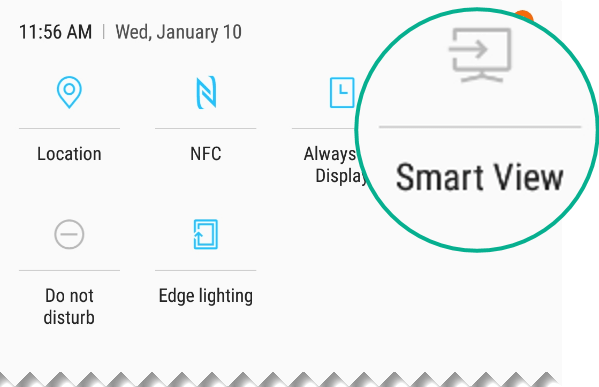
Smart View søger efter en skærm i nærheden, der understøtter Miracast. Når den finder skærmen, opretter den forbindelse mellem telefonen og skærmen. Hvis der findes flere skærme, vises de på din telefons skærm. Tryk på et navn for at oprette forbindelse til den.
Når der er oprettet forbindelse mellem telefon og skærm, vises skærmindholdet på din telefon på skærmen.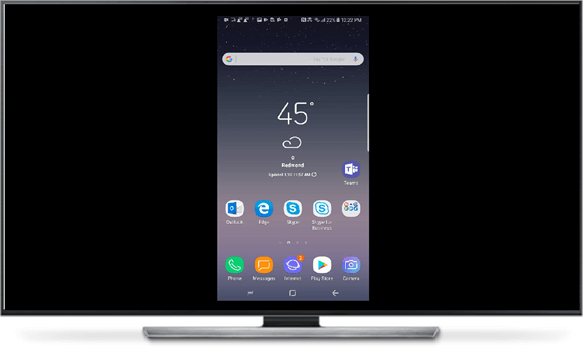
Skift til PowerPoint på telefonen, og åbn præsentationen. Tryk på Slideshow
 For at begynde at præsentere.
Navigér gennem præsentationen, som du normalt gør, ved at trykke på knapperne frem og tilbage i venstre og højre side på sliden på din telefon.
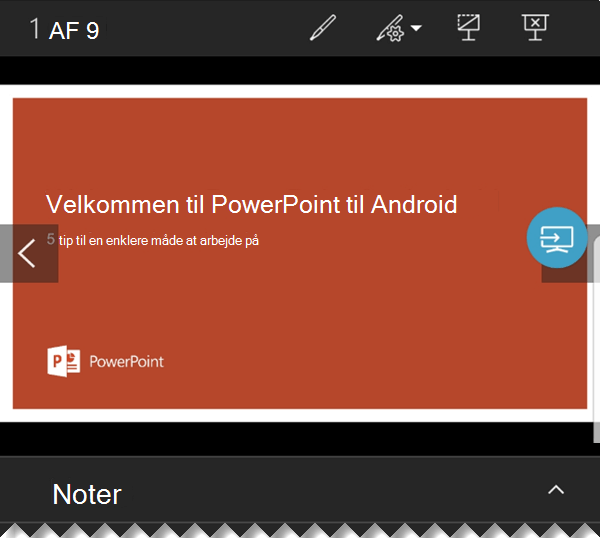
Hvis du vil slå lasermarkøren til, skal du trykke på og holde sliden. Når den vises, skal du flytte markøren ved at trække.
Hvis du vil stoppe med at vise telefonen på skærmen, skal du trykke på forbindelsesikonet
 for at åbne Smart View-kontrolelementerne og derefter trykke på Afbryd forbindelsen.
Tag en kort undersøgelse om denne nye funktion
Seel Also
Brug en laserpegepind på din smartphone, når du præsenterer i PowerPoint