
Du kan systematisk ændre farven på al linktekst i din PowerPoint-præsentation.
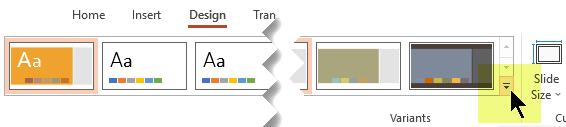
På fanen Design, i gruppen Varianter, skal du vælge pilen, der peger nedad, for at åbne galleriet med farvevarianter:
Vælg Farver i rullemenuen, og klik derefter på Tilpas farver nederst i menuen.

Dialogboksen Opret nye temafarver åbnes.
Gør et af følgende under Temafarver i dialogboksen Opret nye temafarver:
Klik på pilen ud for Hyperlink, hvis du vil ændre farven på hyperlinktekst, og vælg derefter en farve.
Hvis du vil ændre farven på teksten i det fulgte link, skal du klikke på pilen ud for Besøgt link og derefter vælge en farve.

Tip
Klik på Flere farver for at få flere farvevalg.
Klik på Gem.
Fra og med PowerPoint 2016 kan du også ændre farven på et enkelt link ved at bruge tekstfarvekontrolelementet direkte. Se Føj et link til en slide for at få flere oplysninger.
