Grundlæggende trin
Sådan ændrer du slidestørrelsen:
- Vælg fanen Design på båndet på værktøjslinjen.
- Vælg Slidestørrelse
 i nærheden af den yderste ende af værktøjslinjen.
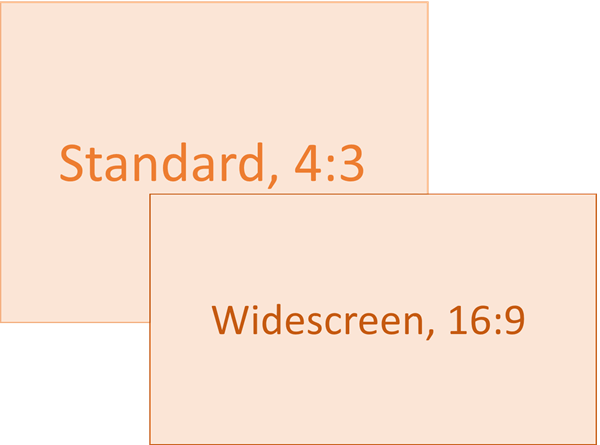
- Vælg Standard (højde-bredde-forhold på 4:3) eller Widescreen (16:9) eller Brugerdefineret slidestørrelse.
Du kan finde flere oplysninger om de foruddefinerede størrelser (herunder formater som Overhead, A3, A4, Banner, B4 og B5) eller din egen brugerdefinerede størrelse ved at vælge en overskrift nedenfor for at udvide den og se detaljerne.
Detaljerede trin
Vælg slidestørrelsen Standard eller Widescreen
På fanen Design på båndet skal du finde Slidestørrelse i gruppen Tilpas i nærheden af den yderste ende af værktøjslinjen.
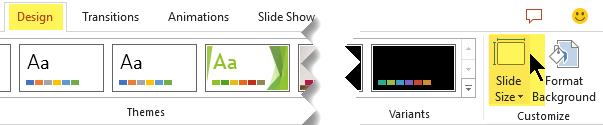
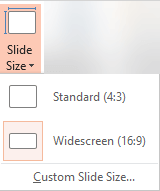
Vælg Slidestørrelse, og vælg derefter enten Standard (4:3) eller Widescreen (16:9).
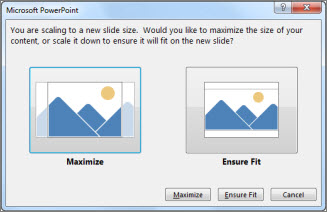
Når PowerPoint ikke kan skalere dit indhold automatisk, får du to muligheder:
Maksimer: Vælg denne indstilling for at øge størrelsen på dit slideindhold, når du skalerer til en større slidestørrelse. Hvis du vælger denne indstilling, kan det medføre, at dit indhold muligvis ikke passer ind i sliden.
Sørg for tilpasning: Vælg denne indstilling for at mindske størrelsen på dit indhold, når du skalerer til en mindre slidestørrelse. Dette kan få dit indhold til at se mindre ud, men du vil kunne se alt indhold på din slide.
Indstillingen 16:9 widescreen er standardværdien for nye præsentationer, du opretter. Når du ændrer slidestørrelsen for en præsentation, gælder den størrelse, du vælger, kun for den pågældende præsentation. Men du kan gøre det nemt selv at oprette en ny 4:3-præsentation, når du vil – ved at angive et brugerdefineret tema, der anvender højde-bredde-forholdet 4:3. Se afsnittet nedenfor med navnet "Gør en standardstørrelse til at starte fra, når du opretter nye præsentationer".
Vælg en anden størrelse, f.eks. A3, B4 eller Overhead
På fanen Design på båndet skal du finde Slidestørrelse i gruppen Tilpas i nærheden af den yderste ende af værktøjslinjen.
Vælg Slidestørrelse, og vælg derefter Brugerdefineret slidestørrelse.
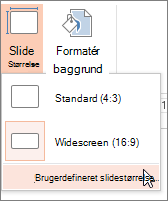
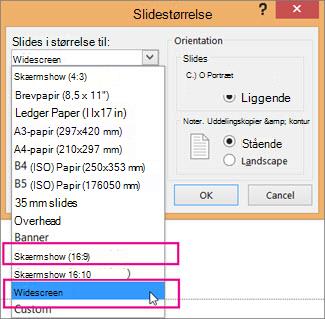
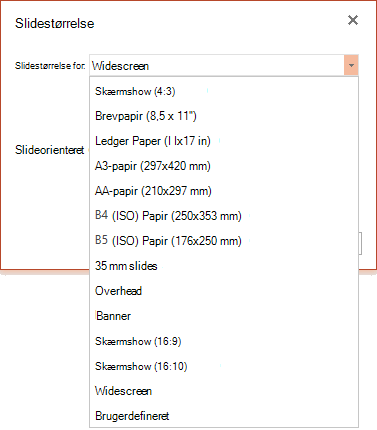
I feltet Slidestørrelse skal du vælge pil ned ud for Slidestørrelse for og vælge en indstilling. Deres dimensioner er angivet nedenfor:
| Name |
Bredde |
Højde |
| Skærmshow (4:3) |
10" / 25,4 cm |
7,5" / 19,05 cm |
| Brevpapir (8,5 x 11") |
10" / 25,4 cm |
7,5" / 19,05 cm |
| Ledger Paper (11x17 in) |
13,319" / 33,831 cm |
9,99" / 25,374 cm |
| A3-papir (297x420 mm) |
14" / 35,56 cm |
10,5" / 26,67 cm |
| A4-papir (210x297 mm) |
10,833" / 27,517 cm |
7,5" / 19,05 cm |
| B4-papir (ISO) (250x353mm) |
11,84" / 30,074 cm |
8,88" / 22,556 cm |
| B5-papir (ISO) (176x250 mm) |
7,84" / 19,914 cm |
5,88" / 14,936 cm |
| 35 mm slides |
11,25" / 28,575 cm |
7,5" / 19,05 cm |
| Overhead |
10" / 25,4 cm |
7,5" / 19,05 cm |
| Banner |
8" / 20,32 cm |
1" / 2,54 cm |
| Skærmshow (16:9) |
10" / 25,4 cm |
5,625" / 14,288 cm |
| Skærmshow (16:10) |
10" / 25,4 cm |
6,25" / 15,875 cm |
| Widescreen |
13,333" / 33,867 cm |
7,5" / 19,05 cm |
Overhead giver et højde-breddeforhold meget tæt på standardslidestørrelsen 4:3.
Der er to muligheder for 16:9 højde-bredde-forhold:
-
Visning på skærmen (16:9) indstiller slidemålene til 10" x 5,625".
-
Widescreen indstiller dem til 13,333" x 7,5".
Begge disse indstillinger har samme højde-bredde-forhold, så de ser ens ud i Normal visning, da PowerPoint automatisk justerer zoomniveauet.
Widescreen (13,333" x 7,5") giver mere slideoverfladeområde til indholdet, så det er det bedste valg til præsentationer. Widescreen kan ikke være på et 8,5" x 11" ark papir, uden at du behøver at nedskalere det.
Vælg OK for at acceptere dimensionerne og lukke dialogboksen Slidestørrelse .
Vælg brugerdefinerede dimensioner (i tommer, centimeter eller pixel)
På fanen Design på båndet skal du finde Slidestørrelse i gruppen Tilpas i nærheden af den yderste ende af værktøjslinjen.
Vælg Slidestørrelse, og vælg derefter Brugerdefineret slidestørrelse.
Dialogboksen Slidestørrelse åbnes.
I dialogboksen Slidestørrelse skal du sikre dig, at retningen er indstillet, som du ønsker det.
I felterne Højde og Bredde accepterer PowerPoint mål i tommer, centimeter eller pixel. Skriv et tal efterfulgt af et mellemrum og derefter den relevante forkortelse: in, cmeller px.
|
Bredde eller Højde |
|
Minimum: |
1"
2,54 cm
120 px |
|
Maksimale: |
56"
142,24 cm
720 px |
PowerPoint konverterer derefter målene, hvis det er nødvendigt, til den type enhed, dit operativsystem bruger.
Vælg OK.
Når PowerPoint ikke kan skalere dit indhold automatisk, får du to muligheder:
Maksimer: Vælg denne indstilling for at øge størrelsen på dit slideindhold, når du skalerer til en større slidestørrelse. Hvis du vælger denne indstilling, kan det medføre, at dit indhold muligvis ikke passer ind i sliden.
Sørg for tilpasning: Vælg denne indstilling for at mindske størrelsen på dit indhold, når du skalerer til en mindre slidestørrelse. Dette kan få dit indhold til at se mindre ud, men du vil kunne se alt indhold på din slide.
Du kan ændre den måleenhed, der vises i PowerPoint-dialogbokse , hvis du vil.
Lav en standardstørrelse, der skal startes fra, når du opretter nye præsentationer
Denne version af PowerPoint har en standardstørrelse på 16:9 til ny præsentation, men du kan oprette en anden standard for dig selv.
Start PowerPoint.
På fanen Filer på båndet på værktøjslinjen skal du vælge Ny. Dobbeltklik derefter på Tom præsentation for at oprette en ny, tom præsentation.
Vælg derefter Slidestørrelse på fanen Design, og vælg den ønskede størrelse som standard.
Hvis du vil have en anden standardslidestørrelse end den, der er angivet der, skal du vælge Brugerdefineret slidestørrelse og derefter vælge din størrelse i dialogboksen Slidestørrelse og derefter vælge OK.
På fanen Design skal du vælge pilen Mere i nederste hjørne af gruppen Temaer : 
Vælg Gem aktuelt tema.
Giv temaet et navn, som du nemt kan huske, og vælg Gem. Du må ikke ændre den mappe, som det nye tema skal gemmes i.
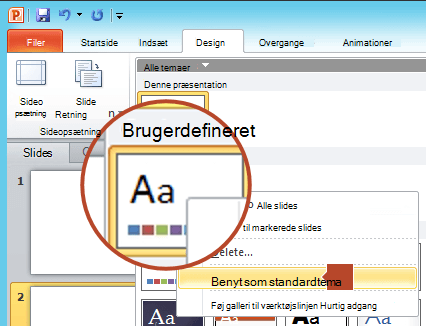
På fanen Design skal du vælge pilen Mere igen i det nederste hjørne af gruppen Temaer . Du kan se dit nyligt gemte tema under overskriften Brugerdefineret .
Højreklik på det nye brugerdefinerede tema under overskriften Brugerdefineret, og vælg derefter Angiv som standardtema.
Luk PowerPoint. Gem ikke nogen filer, hvis du bliver bedt om det.
Åbn PowerPoint igen. På fanen Filer på båndet på værktøjslinjen skal du vælge Ny.
Det brugerdefinerede tema, du lige har gemt, vises i øverste venstre hjørne med navnet Standardtema. Miniaturebilledet ligner en widescreenslide, men når du opretter en ny præsentation baseret på det pågældende tema, har præsentationen det højde-bredde-forhold, du har defineret for dette standardtema.
Næste gang du åbner PowerPoint, får du vist dit standardtema øverst til venstre i temagalleriet. Når du vælger det, vil alle slides have den brugerdefinerede størrelse, du har valgt som standard.
Tilpasning af størrelse gælder for alle slides i en præsentation
PowerPoint kan ikke ændre størrelsen på én slide i en præsentation. Alle slides i en præsentation har samme størrelse.
Hvis dette er en funktion, du gerne vil anmode om, kan du sende os din feedback for at hjælpe os med at prioritere nye funktioner i fremtidige opdateringer. Se Hvordan giver jeg feedback på Microsoft 365 for at få flere oplysninger.
Retning gælder for alle slides i en præsentation
PowerPoint kan ikke ændre sideretningen for visse slides. Alle slides i en præsentation har samme sideretning.
Hvis dette er en funktion, du gerne vil anmode om, kan du sende os din feedback for at hjælpe os med at prioritere nye funktioner i fremtidige opdateringer. Se Hvordan giver jeg feedback på Microsoft 365 for at få flere oplysninger.
Se Også
Skift sideretningen i PowerPoint mellem liggende og stående
Brug stående og liggende slideformat i samme præsentation
Reducer filstørrelsen på et billede
Grundlæggende trin
Sådan ændrer du slidestørrelsen:
- Vælg Sideopsætning i menuen Filer.
- Vælg den ønskede foruddefinerede størrelse under Slidestørrelse i dialogboksen Sideopsætning, eller vælg Brugerdefineret, og angiv de ønskede dimensioner.
Du kan finde flere oplysninger om de foruddefinerede størrelser (herunder formater som Overhead, A3, A4, Banner, B4 og B5) eller din egen brugerdefinerede størrelse ved at vælge en overskrift nedenfor for at udvide den og se detaljerne.
Detaljerede trin
Vælg slidestørrelsen Standard eller Widescreen
På fanen Design på båndet skal du finde Slidestørrelse i gruppen Tilpas i nærheden af den yderste ende af værktøjslinjen.

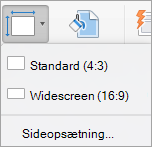
Vælg Slidestørrelse.

Vælg Standard (4:3) eller Widescreen (16:9).
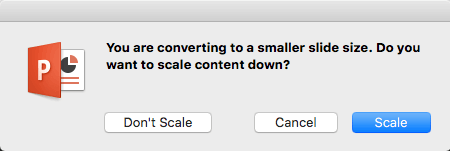
PowerPoint beder dig muligvis om skalering af dit indhold. Vælg en af følgende muligheder:
Skala: Vælg denne indstilling for at mindske eller øge størrelsen på dit slideindhold. Når du skalerer til en mindre slidestørrelse, kan det få indholdet til at se mindre ud, men du vil kunne se alt indhold på din slide.
Skaler ikke: Vælg denne indstilling for at bevare størrelsen på dit slideindhold. Hvis du vælger denne indstilling, kan det medføre, at dit indhold muligvis ikke passer ind i sliden.
Vælg en anden størrelse, f.eks. A3, B4 eller Overhead
På fanen Design på båndet skal du finde Slidestørrelse i gruppen Tilpas i nærheden af den yderste ende af værktøjslinjen.
Vælg Slidestørrelse.
Vælg Sideopsætning i den menu, der vises.
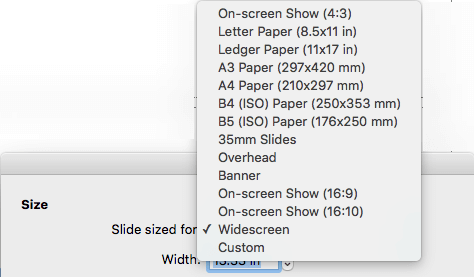
Sideopsætning giver dig et udvalg af foruddefinerede indstillinger for slide/sidestørrelse. Indstillingerne og deres dimensioner er angivet nedenfor:
| Name |
Bredde |
Højde |
| Skærmshow (4:3) |
10" / 25,4 cm |
7,5" / 19,05 cm |
| Brevpapir (8,5 x 11") |
10" / 25,4 cm |
7,5" / 19,05 cm |
| Ledger Paper (11x17 in) |
13,319" / 33,831 cm |
9,99" / 25,374 cm |
| A3-papir (297x420 mm) |
14" / 35,56 cm |
10,5" / 26,67 cm |
| A4-papir (210x297 mm) |
10,833" / 27,517 cm |
7,5" / 19,05 cm |
| B4-papir (ISO) (250x353mm) |
11,84" / 30,074 cm |
8,88" / 22,556 cm |
| B5-papir (ISO) (176x250 mm) |
7,84" / 19,914 cm |
5,88" / 14,936 cm |
| 35 mm slides |
11,25" / 28,575 cm |
7,5" / 19,05 cm |
| Overhead |
10" / 25,4 cm |
7,5" / 19,05 cm |
| Banner |
8" / 20,32 cm |
1" / 2,54 cm |
| Skærmshow (16:9) |
10" / 25,4 cm |
5,625" / 14,288 cm |
| Skærmshow (16:10) |
10" / 25,4 cm |
6,25" / 15,875 cm |
| Widescreen |
13,333" / 33,867 cm |
7,5" / 19,05 cm |
I feltet Slidestørrelse skal du vælge pil ned ud for Slidestørrelse for og vælge en indstilling.
Overhead giver et højde-breddeforhold meget tæt på standardslidestørrelsen 4:3.
Der er to muligheder for 16:9 højde-bredde-forhold:
-
Visning på skærmen (16:9) indstiller slidemålene til 10" x 5,625".
-
Widescreen indstiller målene til 13,333" x 7,5".
Begge disse indstillinger har samme højde-bredde-forhold, så de ser ens ud i Normal visning, da PowerPoint automatisk justerer zoomniveauet.
Widescreen (13,333" x 7,5") giver mere slideoverfladeområde til indholdet, så det er det bedste valg til præsentationer. Widescreen kan ikke være på et 8,5" x 11" ark papir, uden at du behøver at nedskalere det.
Vælg OK for at acceptere dimensionerne og lukke dialogboksen Slidestørrelse .
Vælg brugerdefinerede dimensioner (i tommer, centimere eller pixel)
På fanen Design på båndet skal du finde Slidestørrelse i gruppen Tilpas i nærheden af den yderste ende af værktøjslinjen.
Vælg Slidestørrelse, og vælg derefter Sideopsætning.
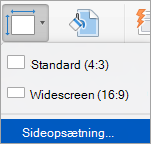
Dialogboksen Sideopsætning åbnes.
I felterne Bredde og Højde accepterer PowerPoint mål i tommer, centimeter eller pixel. Skriv et tal efterfulgt af et mellemrum og derefter den relevante forkortelse: in (tommer) eller cm (centimeter) eller px (pixel).
PowerPoint konverterer derefter målene, hvis det er nødvendigt, til den måleenhed, dit operativsystem bruger.
|
Bredde eller Højde |
|
Minimum: |
1"
2,54 cm
120 px |
|
Maksimale: |
56"
142,24 cm
720 px |
Vælg OK.
PowerPoint beder dig muligvis om skalering af dit indhold. Vælg en af følgende muligheder:
-
Skala: Vælg denne indstilling for at mindske eller øge størrelsen på dit slideindhold. Når du skalerer til en mindre slidestørrelse, kan det få indholdet til at se mindre ud, men du vil kunne se alt indhold på din slide.
-
Skaler ikke: Vælg denne indstilling for at bevare størrelsen på dit slideindhold. Hvis du vælger denne indstilling, kan det medføre, at dit indhold muligvis ikke passer ind i sliden.
Oprette en ny slidestørrelse som standard for nye præsentationer
På fanen Design på båndet skal du finde Slidestørrelse i gruppen Tilpas i nærheden af den yderste ende af værktøjslinjen.
Vælg Slidestørrelse, og vælg derefter Sideopsætning.
Følg trinnene i forrige afsnit for at vælge den ønskede slidestørrelse.
På fanen Design skal du vælge pilen Mere under standardtemaerne.
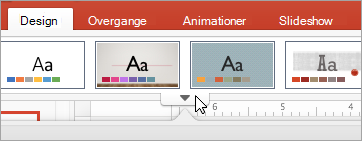
Vælg Gem aktuelt tema nederst i vinduet.
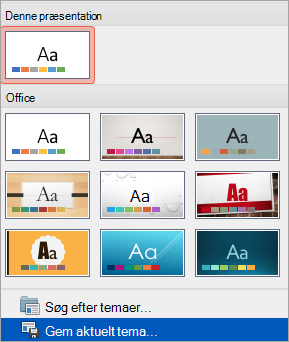
Giv temaet et navn, som du nemt kan huske, og vælg Gem.
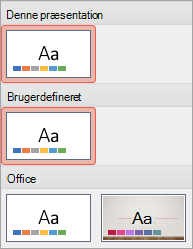
På fanen Design skal du vælge pilen Mere under standardtemaerne igen. Du kan se dit nyligt gemte tema under Brugerdefineret.
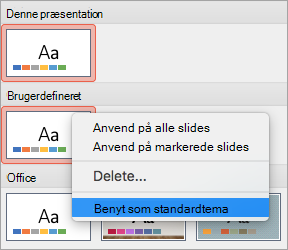
Højreklik på dit nye brugerdefinerede tema, og vælg derefter Benyt som standardtema.
Næste gang du åbner PowerPoint, får du vist dit standardtema øverst til venstre i temagalleriet. Når du vælger det, vil alle slides have den størrelse, du har valgt til dit standardtema.
Tilpasning af størrelse gælder for alle slides i en præsentation
Nogle personer har spurgt om tilpasning af størrelsen på én slide i en præsentation. Det kan PowerPoint ikke gøre. Alle slides i en præsentation har samme størrelse.
Retning gælder for alle slides i en præsentation
Nogle personer har også bedt om at ændre sideretningen for visse slides. Det kan PowerPoint ikke gøre. Alle slides i en præsentation har samme sideretning.
Se Også
Skift sideretningen i PowerPoint mellem liggende og stående
Grundlæggende trin
Sådan ændrer du slidestørrelsen:
- Vælg fanen Design på båndet på værktøjslinjen.
- Vælg Slidestørrelse i nærheden af den yderste ende af værktøjslinjen.
- Vælg Standard (højde-bredde-forhold på 4:3) eller Widescreen (16:9) eller Brugerdefineret slidestørrelse.
Du kan finde flere oplysninger om de foruddefinerede størrelser (herunder formater som Overhead, A3, A4, Banner, B4 og B5) eller din egen brugerdefinerede størrelse ved at vælge en overskrift nedenfor for at udvide den og se detaljerne.
Detaljerede trin
Vælg slidestørrelsen Standard eller Widescreen
På fanen Design på båndet på værktøjslinjen skal du vælge Slidestørrelse i gruppen Tilpas .
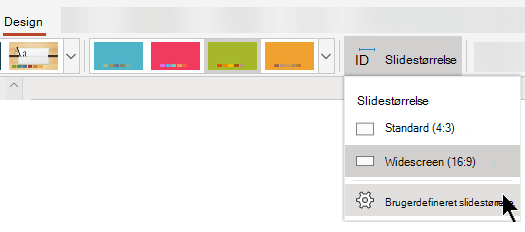
Vælg Standard (4:3) eller Widescreen (16:9).
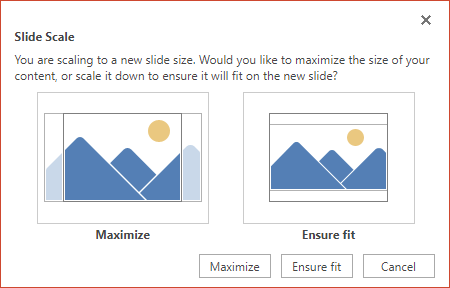
Når PowerPoint på internettet ikke kan skalere dit indhold automatisk, får du to muligheder:
Maksimer: Vælg denne indstilling for at øge størrelsen på dit slideindhold, når du skalerer til en større slidestørrelse. Hvis du vælger denne indstilling, kan det medføre, at dit indhold muligvis ikke passer ind i sliden.
Sørg for tilpasning: Vælg denne indstilling for at mindske størrelsen på dit indhold, når du skalerer til en mindre slidestørrelse. Dette kan få dit indhold til at se mindre ud, men du vil kunne se alt indhold på din slide.
Indstillingen 16:9 widescreen er standardværdien for nye præsentationer, du opretter. Når du ændrer slidestørrelsen for en præsentation, gælder den størrelse, du vælger, kun for den pågældende præsentation.
Du kan også ændre retningen for alle slides i præsentationen. Se Skift sideretningen for at få vejledning.
Vælg en anden størrelse, f.eks. A3, B4 eller Overhead
På fanen Design på båndet skal du finde Slidestørrelse i gruppen Tilpas i nærheden af den yderste ende af værktøjslinjen.
Vælg Slidestørrelse, og vælg derefter Brugerdefineret slidestørrelse.
I feltet Slidestørrelse skal du vælge pil ned ud for Slidestørrelse for og vælge en indstilling. Deres dimensioner er angivet nedenfor:
| Name |
Bredde |
Højde |
| Skærmshow (4:3) |
10" / 25,4 cm |
7,5" / 19,05 cm |
| Brevpapir (8,5 x 11") |
10" / 25,4 cm |
7,5" / 19,05 cm |
| Ledger Paper (11x17 in) |
13,319" / 33,831 cm |
9,99" / 25,374 cm |
| A3-papir (297x420 mm) |
14" / 35,56 cm |
10,5" / 26,67 cm |
| A4-papir (210x297 mm) |
10,833" / 27,517 cm |
7,5" / 19,05 cm |
| B4-papir (ISO) (250x353mm) |
11,84" / 30,074 cm |
8,88" / 22,556 cm |
| B5-papir (ISO) (176x250 mm) |
7,84" / 19,914 cm |
5,88" / 14,936 cm |
| 35 mm slides |
11,25" / 28,575 cm |
7,5" / 19,05 cm |
| Overhead |
10" / 25,4 cm |
7,5" / 19,05 cm |
| Banner |
8" / 20,32 cm |
1" / 2,54 cm |
| Skærmshow (16:9) |
10" / 25,4 cm |
5,625" / 14,288 cm |
| Skærmshow (16:10) |
10" / 25,4 cm |
6,25" / 15,875 cm |
| Widescreen |
13,333" / 33,867 cm |
7,5" / 19,05 cm |
Overhead giver et højde-breddeforhold meget tæt på standardslidestørrelsen 4:3.
Der er to muligheder for 16:9 højde-bredde-forhold:
-
Visning på skærmen (16:9) indstiller slidemålene til 10" x 5,625".
-
Widescreen indstiller dem til 13,333" x 7,5".
Begge disse indstillinger har samme højde-bredde-forhold, så de ser ens ud i Normal visning, da PowerPoint automatisk justerer zoomniveauet.
Widescreen (13,333" x 7,5") giver mere slideoverfladeområde til indholdet, så det er det bedste valg til præsentationer. Widescreen kan ikke være på et 8,5" x 11" ark papir, uden at du behøver at nedskalere det.
Vælg OK for at acceptere dimensionerne og lukke dialogboksen Slidestørrelse .
Vælg brugerdefinerede dimensioner
På fanen Design på båndet skal du finde Slidestørrelse i gruppen Tilpas i nærheden af den yderste ende af værktøjslinjen.
Vælg Slidestørrelse, og vælg derefter Brugerdefineret slidestørrelse.
Dialogboksen Slidestørrelse åbnes.
Skriv et mål i tommer i felterne Bredde og Højde. PowerPoint accepterer ikke målinger, der ligger uden for det minimum og den maksimum, der er vist nedenfor:
|
Bredde eller Højde |
|
Minimum: |
1 tomme
(En tomme er lig med 2,54 cm). |
|
Maksimale: |
56 tommer
(56 tommer er lig med 142,24 cm). |
Vælg OK.
Når PowerPoint på internettet ikke kan skalere dit indhold automatisk, får du to muligheder:
Maksimer: Vælg denne indstilling for at øge størrelsen på dit slideindhold, når du skalerer til en større slidestørrelse. Hvis du vælger denne indstilling, kan det medføre, at dit indhold muligvis ikke passer ind i sliden.
Sørg for tilpasning: Vælg denne indstilling for at mindske størrelsen på dit indhold, når du skalerer til en mindre slidestørrelse. Dette kan få dit indhold til at se mindre ud, men du vil kunne se alt indhold på din slide.
Se Også
Skift sideretningen i PowerPoint mellem liggende og stående