
Du kan få en hurtig start på oprettelsen af et organisationsdiagram ved at downloade en foruddesignet skabelon til organisationsdiagram og derefter tilpasse den.
Hent skabelonen til et diagram
Klik på Ny under fanen Filer i PowerPoint.
Skriv
org charti feltet Søg efter skabeloner og temaer online, og klik derefter på .
.Vælg et organisationsdiagram i søgeresultaterne.
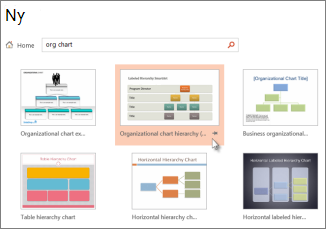
Mange aspekter af diagrammet kan tilpasses, så tøv ikke med at vælge en blot på grund af dets farve eller layout.
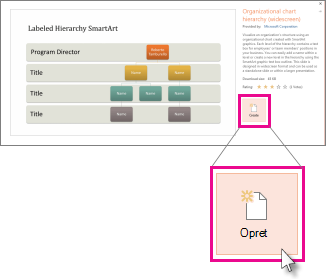
Klik på Opret.
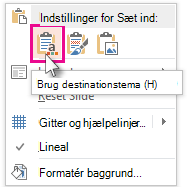
Hvis du kopierer og indsætter sliden for organisationsdiagrammet i en anden præsentation, skal du sørge for at vælge Brug destinationstemaet i Indstillinger for Sæt ind, så det passer til destinationspræsentationens format.
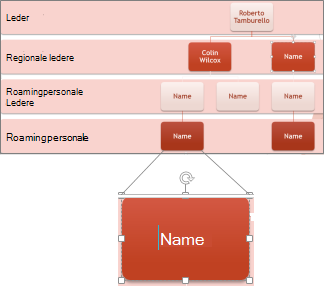
For at erstatte pladsholderteksten med din egen skal du klikke inde i hver figur, markere den tekst du vil ændre og derefter skrive teksten.
Tilpasse organisationsdiagrammet
(Valgfrit) Hvis du vil anvende et andet farve- og designskema på hele den skabelon, du har åbnet, skal du vælge fanen Design på båndet og vælge et tema fra galleriet med temaer.

Klik på en figur i organisationsdiagrammet, og når SmartArt-værktøjer vises på båndet, skal du enten klikke på fanen Design eller Formatér .
Benyt en eller flere af følgende fremgangsmåder:
På fanen Design:
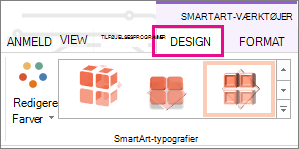
- Tilføj flere figurer til dit organisationsdiagram (for at rumme flere navne), eller flyt figurer rundt i gruppen Opret grafik.
- Ændr typografien i organisationsdiagrammet i gruppen SmartArt-typografier.
- Ændr farverne i organisationsdiagrammet ved at klikke på Skift farver.
- Ændr organisationsdiagrammets layout i gruppen Layout.
På fanen Format:
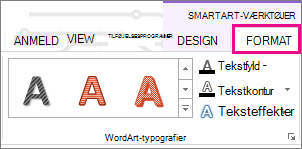
- Formatér på ny teksten i gruppen WordArt-typografier.
- Rediger figurerne i gruppen Figurtypografier.
- Omarranger figurerne i dit organisationsdiagram i gruppen Arranger.
- Ændr størrelsen på en figur i grupperne Størrelse og Figurer.
Opret dit eget diagram i stedet
Du kan også oprette dit eget Organisationsdiagram for SmartArt-grafik.