
Designer forbedrer slides for Microsoft 365-abonnenter ved automatisk at generere designforslag at vælge mellem.
Mens du placerer indhold på en slide, arbejder Designer i baggrunden med at tilpasse indholdet til professionelt designede layouts.
Få designforslag
I PowerPoint kan du få designforslag når som helst. På fanen Design skal du vælge
 Designforslag.
Designforslag er slået til som standard, men første gang du prøver Designer, vises der muligvis en meddelelse, hvor du bliver bedt om tilladelse til at give dig designforslag.
Hvis du ikke er sikker på, at den er slået til, skal du gå til fanen Filer , vælge Konto og under Beskyttelse af personlige oplysninger for konto vælge Administrer indstillinger. Markér afkrydsningsfeltet for Slå valgfrie forbundne oplevelser til.
Bemærk
Microsoft er forpligtet til at hjælpe med at beskytte din sikkerhed og dine personlige oplysninger, når du bruger Designer. Du kan få mere at vide i Microsofts erklæring om beskyttelse af personlige oplysninger.
Hvis den stadig ikke er slået til, skal du vælge Indstillinger under fanen Filer. På fanen Generelt skal du vælge Vis mig automatisk forslag og Vis mig automatisk forslag, når jeg opretter en ny præsentation.
Gå til ruden Designforslag i højre side af vinduet, og gennemse designforslagene
Vælg det ønskede design, og sliden ændres tilsvarende. Hvis du vil afslutte ruden Designforslag uden at foretage ændringer, skal du vælge X i øverste venstre hjørne af ruden.
Du kan også vælge en anden ide i ruden eller gå tilbage til det oprindelige slidedesign. Tryk på Ctrl+Z for at fortryde en designændring, du lige har valgt.
Udforsk Designer
Få mere at vide om de forskellige funktioner i Designer til at hæve dine præsentationer. Føj nemt et billede til din titelslide, og få et sammenhængende design på tværs af dine slides. Du kan bruge SmartArt-grafik til at omdanne tekst til spændende visuelle elementer. Designer søger Designer efter nøgleudtryk, der er illustrationer til, og viser relevante visuelle elementer i forskellige layout. Find ud af, hvilke andre funktioner Designer kan tilbyde.

Et titel-slidefoto og et designskema
Når du starter en tom præsentation og føjer tekst til sliden, foreslår Designer fotos i høj kvalitet, der passer til slidens indhold. Det anbefaler også et farveskema, der passer godt til det billede, du vælger. Alle slides i præsentationen passer visuelt sammen.
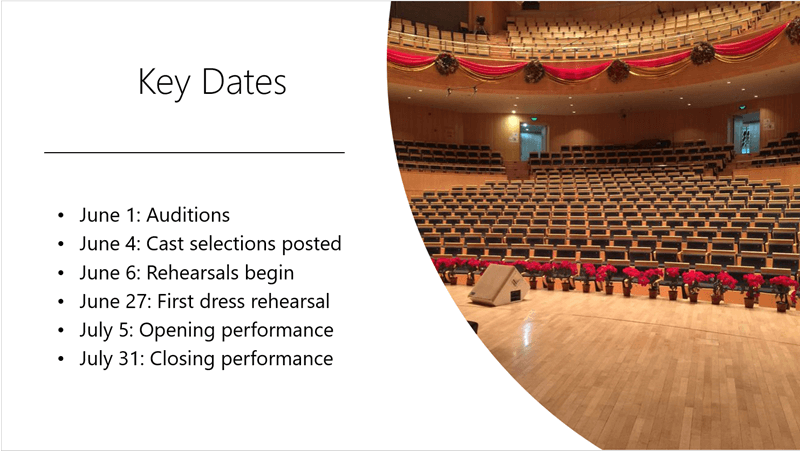
Professionelle layouts
Designer registrerer billeder, diagrammer eller tabeller på en slide og giver dig adskillige forslag til at arrangere dem i et sammenhængende, flot layout.
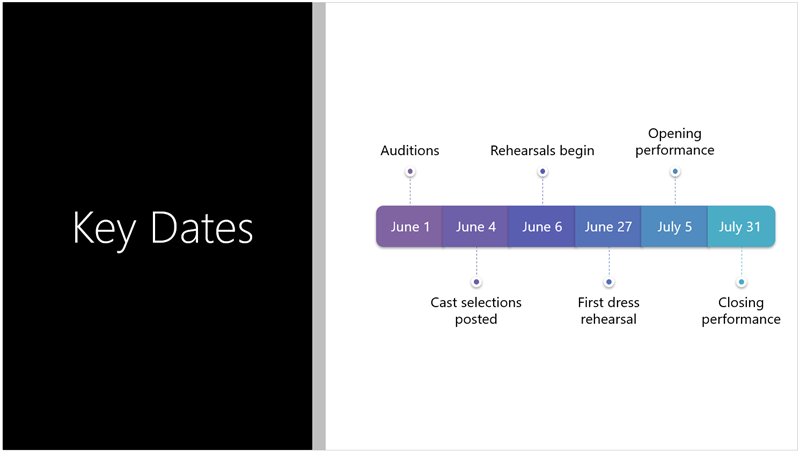
Flere visualiseringer, mindre tekst
Er der for meget tekst på din slide? Designer kan omdanne tekst som f.eks. lister, processer eller tidslinjer til letlæselig grafik. Få mere at vide om SmartArt-grafik.
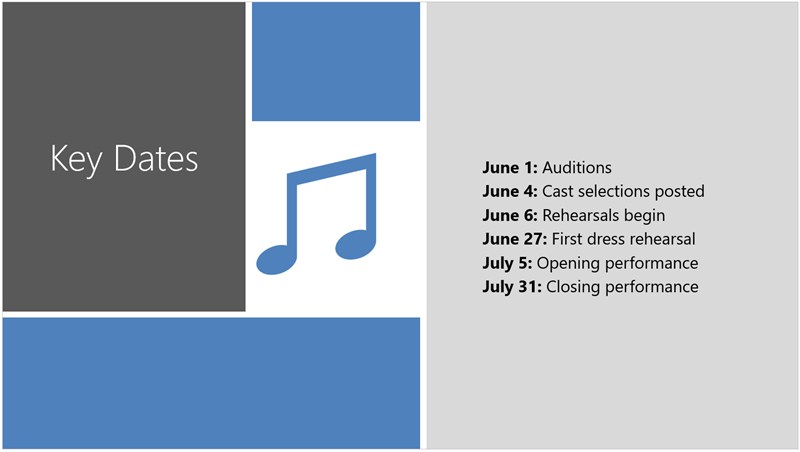
Illustrationer
Designer søger efter nøglebegreber og koncepter, som den har illustrationer til, og viser dem i forskellige layout. Illustrationerne er fra biblioteket ikoner i Microsoft 365.
Administrer Designer
Hvis du ikke vil have, at Designer automatisk kommer med forslag:
- På fanen Filer skal du vælge Indstillinger nederst i ruden.
- På fanen Generelt skal du rulle til Designforslag og fjerne markeringen i afkrydsningsfeltet Vis automatisk forslag .
Krav til designforslag til Windows

|
Dette er kun en microsoft 365-funktion , der kun gælder abonnenter. Find din version |
|---|---|
| Designforslag til ét billede Gælder for: |
PowerPoint til Microsoft 365 Aktuel kanal: Version 1511 eller nyere Halvårlig virksomhedskanal: Version 1602 eller nyere |
| Flere billeder, farveudtrækning og ansigtsgenkendelse Gælder for: |
PowerPoint til Microsoft 365 Aktuel kanal: Version 1603 eller nyere Halvårlig virksomhedskanal: Version 1605 eller nyere |
| Konvertér lister til SmartArt-grafik Gælder for: |
PowerPoint til Microsoft 365 Aktuel kanal: Version 1609 eller nyere Halvårlig virksomhedskanal: Version 1701 eller nyere |
| Design ideer til handlingsorienterede lister Gælder for: |
PowerPoint til Microsoft 365 Aktuel kanal: Version 1702 eller nyere Halvårlig virksomhedskanal: Version 1708 eller nyere |
| Designforslag, hvor ikoner erstatter tekst Gælder for: |
PowerPoint til Microsoft 365 Aktuel kanal: Version 1612 eller nyere Halvårlig virksomhedskanal: Endnu ikke tilgængelig |
| Designforslag til diagrammer Gælder for: |
PowerPoint til Microsoft 365 Aktuel kanal: Version 1705 eller nyere Halvårlig virksomhedskanal: Version 1803 eller nyere |
| Design ideer til tidsrammer Gælder for: |
PowerPoint til Microsoft 365 Aktuel kanal: Version 1707 eller nyere Halvårlig virksomhedskanal: Version 1803 eller nyere |
| Designforslag til konvertering af tekst til ikoner + SmartArt-grafik Gælder for: |
PowerPoint til Microsoft 365 |
| Designforslag til indhold, der er tegnet med håndskrift Gælder for: |
PowerPoint til Microsoft 365 Aktuel kanal: Version 1812 eller nyere Halvårlig virksomhedskanal: Endnu ikke tilgængelig |
Fejlfinding af Microsoft 365
Hvis du har problemer med at Designer med PowerPoint i Microsoft 365, er der nogle ting, du kan prøve.
Hvad nu, hvis jeg ikke kan se knappen Designforslag?
Hvis du ikke kan se knappen Designforslag, er her nogle ting, du kan gennemgå.
Designforslag er kun tilgængelige for Microsoft 365-abonnenter
I skrivebordsversioner af PowerPoint er det kun abonnenter, der får designforslag. Hvis du vil prøve eller købe Et Microsoft 365-abonnement, skal du se Microsoft 365.
På PowerPoint på internettet er designforslag tilgængelige for alle.
En Microsoft 365-abonnementspakke indeholder ikke designforslag: Office 365 Tyskland.
Slå Office-forbundne oplevelser til
Hvis du vil bruge Designer, skal du sørge for, at "forbundne oplevelser" i Office er slået til. På fanen Filer skal du vælge Konto, og under Beskyttelse af personlige oplysninger for konto skal du vælge Administrer indstillinger. Under Valgfrie forbundne oplevelser skal du markere afkrydsningsfeltet aktivér valgfrie forbundne oplevelser. Du kan finde flere oplysninger under Aktivering og deaktivering af intelligente tjenester.

Administratoren har muligvis slået Designer fra
Designer er en funktion for Microsoft 365-abonnenter, men nogle organisationer deaktiverer funktionen. Hvis du har et Microsoft 365-abonnement, men ikke kan se Knappen Designforslag, spørg din it-afdeling.
Geninstaller Office for at få abonnentfunktioner
Hvis du har opgraderet fra Microsoft 365 til et Microsoft 365-abonnement, skal du fjerne Microsoft 365 og derefter geninstallere for at få abonnentfunktionerne. Se vejledningen i følgende artikler:
Genstart appen for at få Designer
Nogle gange oplever brugerne, at ikonet for , første gang de starter PowerPoint efter installation af Microsoft 365.Knappen Designforslag er ikke tilgængelig. Du løser problemet ved at genstarte appen.
Hvad nu, hvis jeg vælger knappen Designforslag, og der ikke er nogen forslag?
Hvis du ikke kan se nogen forslag, når du vælger knappen Designforslag , er her nogle ting, du kan kontrollere.
- Du har muligvis ikke forbindelse til internettet. Sørg for, at du har en aktiv internetforbindelse, og prøv igen. Designer går online for at få designforslag.
- Brug et tema, der følger med PowerPoint (ikke et brugerdefineret tema eller et, du har downloadet fra et andet sted).
Ingen designforslag til slide med billeder
- Sørg for, at slidelayoutet Titel eller Titelindhold + er anvendt på din slide.
- Brug ikke flere objekter eller figurer på samme slide som dit billede.
- Brug maksimalt fire billeder (.jpg, .png, .gif eller .bmp) pr. slide, og sørg for, at de er større end 200 x 200 pixels.
Ingen designforslag til procesbaserede slides
Sørg for, at slidelayoutet Titelindhold + er anvendt på din slide.
Brug ikke flere billeder, objekter eller figurer på samme slide som din procestekst.
Da Designer er en relativt ny tjeneste, lærer den stadig nye tricks. Hvis Designer ikke kan generere indstillinger af høj kvalitet for dig, vises der slet ikke nogen indstillinger. Vi arbejder hårdt på at kunne generere gode designforslag til flere variationer af dit indhold.
Og hvis du ikke synes, at Designforslag er nyttige, kan du slå det fra ved at gå til fanen Filer , vælge Indstillinger og på fanen Generelt og fjerne markeringen i afkrydsningsfeltet Vis designforslag automatisk .
En anden er i gang med at redigere
Hvis du redigerer en præsentation samtidig med andre, og flere personer aktivt redigerer en enkelt slide på samme tid, så viser Designer ikke designforslag på den pågældende slide.
Når en enkelt bruger redigerer en slide, fortsætter Designer med at foreslå design som svar på bestemte handlinger, som brugeren tager, f.eks. indsættelse af et billede.
Ingen designforslag til slides med figur eller tekstfelter
Designer ikke kan foreslå designforslag, når en slide har en figur eller et tekstfelt, der er tegnet på den. Du kan have billeder og tekst i en pladsholder.
Hvad nu, hvis knappen Designforslag er nedtonet?
Hvis du kan se knappen Designforslag på båndet, men den er nedtonet, er her nogle ting, du kan kontrollere:
- Du har muligvis ikke forbindelse til internettet. Sørg for, at du har en aktiv internetforbindelse, og prøv igen.
- at der ikke er valgt en enkelt slide. Dette kan være tilfældet, når flere slides er markeret i ruden med miniatureslides i normal visning, eller når fokus i miniatureruden er mellem to slides. Det er også tilfældet, når ruden Noter er markeret, eller du er i slideshowvisning i stedet for normal visning.


