
Afhængigt af hvilken version af PowerPoint du bruger, kan du indsætte en integreret video (standardfunktionsmåden) eller et link til en videofil , der er gemt på computeren.
- Indsættelse af en integreret video er praktisk, men det øger størrelsen af din præsentation.
- En video, der er oprettet et link til holder din præsentationsfil mindre, men links kan brydes. Vi anbefaler, at du gemmer præsentationer og videoer, der er oprettet link til, i samme mappe.
Understøttede videoformater
Vi anbefaler, at du bruger .mp4 filer, der er kodet med H.264-video (a.k.a. MPEG-4 AVC) og AAC-lyd.
Se Video- og lydfilformater, der understøttes i PowerPoint for at få flere oplysninger.
Integrer en video, der er gemt på din pc
- Klik på den slide, du vil tilføje videoen til, i visningen Normal.
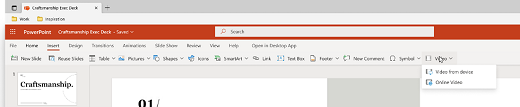
- På fanen Indsæt skal du klikke på pilen under Video og derefter vælge Denne enhed (eller Video på min pc).
- Klik på den ønskede video i dialogboksen Indsæt video, og klik derefter på Indsæt.
Linke til en video, der er gemt på din pc
For at forhindre brudte links anbefaler vi, at du kopierer videoen til den samme mappe som præsentationen og derefter opretter et link til den der.
I visningen Normal skal du klikke på den slide, hvor du vil indsætte linket til videoen.
På fanen Indsæt skal du klikke på pilen under Video og derefter vælge Denne enhed (eller Video på min pc).
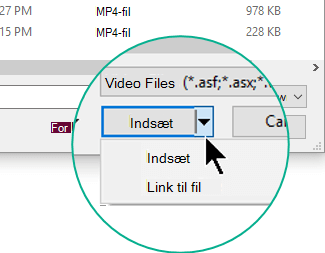
I feltet Indsæt video skal du klikke på den fil, du vil oprette et link til, klikke på pil ned ved siden af knappen Indsæt og derefter klikke på Kæde til fil.

Nyere versioner af PowerPoint understøtter afspilning af video med flere lydspor. De understøtter også beskrivende undertekster og undertekster, som er integreret i videofiler. Få mere at vide under Gør dine PowerPoint-præsentationer tilgængelige.
Find ud af, hvor en video der er link til, er lagret
Hvis der allerede er en video på en slide, og du vil vide, hvor den er gemt, skal du gå til Filoplysninger>. Under Optimer mediekompatibilitet er der oplysninger om alle mediefilerne i præsentationen – uanset om de er indsat med link, eller om de er indlejret i filen. Hvis der er sammenkædede videoer, giver PowerPoint dig linket Vis links . Klik på det for at åbne en dialogboks, der viser lagerplaceringen for filer, der er indsat med link.
YouTube-video
Hvis du vil indsætte en YouTube-video, skal du skifte til Indsæt eller link til en video på YouTube.
Få vist et eksempel på en video
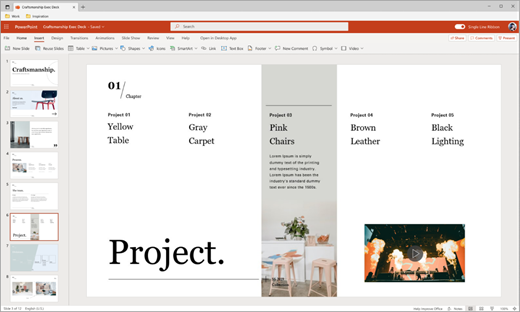
Når en video er markeret på en slide, vises der en værktøjslinje neden for videoen med knappen Afspil/pause, en statuslinje, knapper til at spole fremad/bagud, en timer og et kontrolelement til lydstyrke. Klik på knappen Afspil til venstre på værktøjslinjen for at få vist et eksempel på videoen.

Afspille en video automatisk eller ved klik
Som standard i Slideshow afspilles videoen som en del af klikkesekvensen. Det betyder, at når du klikker et vilkårligt sted på sliden for at gå videre til næste trin (eller når du trykker på mellemrumstasten, højre pil eller andre taster, der fører videre til næste trin), afspilles videoen. Denne Start-indstilling hedder I klikkesekvens.
Men hvis du ønsker det, kan du få videoen til at starte automatisk, så snart den vises på skærmen eller få den til at blive afspillet, når der klikkes på den:
Markér videorammen.
Åbn listen Start på båndet under fanen Afspilning, og vælg den ønskede indstilling:
Indstilling Beskrivelse I klikkesekvens Dette, som er beskrevet ovenfor, er standardfunktionsmåden. Når du klikker et vilkårligt sted på sliden for at gå videre til næste trin, afspilles videoen. Automatisk Videoen starter automatisk.
(Hvis der er animationstrin før, afspilles animationen først, og derefter afspilles videoen automatisk. Hvis der ikke er nogen andre animationstrin før videoen på sliden, afspilles videoen med det samme.)Når der klikkes på den Videoen starter, når der klikkes på den.
Hvis du vil have mere at vide om indstillingerne for at afspille videoen i Slideshow, skal du se Angiv indstillinger for "Afspil" for en video.

Vil du indsætte en onlinevideo i stedet?
Gå til Indsæt en video fra YouTube for at få alle oplysningerne.