
Når du vil oprette et dynamisk link mellem indholdet i dokumentet og indholdet i en PowerPoint-præsentation, skal du indsætte indholdet som et objekt. I modsætning til når du indsætter indhold (f.eks. ved at trykke på Ctrl+V), kan du stadig arbejde med indholdet i det oprindelige program, hvor det blev oprettet, når du indsætter det som et sammenkædet eller integreret objekt.
Hvis du indsætter sliden i dokumentet som et PowerPoint-objekt, kører Word PowerPoint, når du dobbeltklikker på sliden, og du kan bruge PowerPoint-kommandoer til at arbejde med sliden.
Når du indsætter en hel PowerPoint-præsentation som et objekt, viser dokumentet kun én slide. Hvis du vil have vist forskellige slides, skal du dobbeltklikke på PowerPoint-objektet og derefter trykke på Enter for at køre slideshowet.
Indsæt et sammenkædet eller integreret objekt
Du kan sammenkæde eller integrere én eller flere slides, eller du kan integrere en hel præsentation. Når du integrerer et PowerPoint-præsentationsobjekt i dokumentet, kører Word PowerPoint-slideshowet, når du dobbeltklikker på præsentationsobjektet i dokumentet. Du kan ikke redigere præsentationen i dokumentet. Præsentationsobjektet kan kun integreres, ikke sammenkædes.
Åbn både Word-dokumentet og PowerPoint-præsentationen, der indeholder de slides, du vil oprette et sammenkædet eller integreret objekt fra.
Skift til PowerPoint, og vælg derefter hele præsentationen eller de slides, du ønsker.
Bemærk
Klik på de ønskede slides i Slidesortering for at markere dem. Hvis du vil markere et område af slides, skal du holde Skift nede, mens du klikker på den første og den sidste slide i området. Hvis du vil markere flere slides, der ikke er ved siden af hinanden, skal du holde Ctrl nede, mens du klikker på de ønskede slides.
Tryk på Ctrl+C.
Skift til Word-dokumentet, og klik derefter på det sted, hvor oplysningerne skal vises.
Klik på pilen under Sæt ind i gruppen Udklipsholder under fanen Hjem, og klik derefter på Indsæt speciel.
På listen Som skal du vælge Microsoft PowerPoint-præsentationsobjekt eller Microsoft PowerPoint-slideobjekt.
Vælg Sæt ind for at indsætte et integreret objekt, eller vælg Indsæt kæde for at indsætte en kæde til objektet, og klik derefter på OK.
Alternativt kan du indsætte et link til objektet på følgende måde.
- På fanen Indsæt i gruppen Tekst skal du klikke på pilen ud for Objekt og derefter vælge Objekt.
- Klik på fanen Opret fra fil, og gå til præsentationens placering.
- Vælg Kæde til fil eller Vis som ikon, og klik derefter på OK.
Opdater sammenkædede objekter
Som standard opdateres sammenkædede objekter automatisk. Dette betyder, at de sammenkædede oplysninger opdateres i Word, hver gang du åbner Word-filen, eller når PowerPoint-kildefilen ændres, mens Word-filen er åben. Du kan dog ændre indstillingerne for individuelle sammenkædede objekter, så det sammenkædede objekt ikke opdateres, eller så det kun opdateres, når læseren af dokumentet vælger at opdatere det manuelt.
Du kan også forhindre Word i automatisk at opdatere links i alle dokumenter, du åbner. Du kan gøre dette af sikkerhedsmæssige årsager for at forhindre, at du opdaterer dokumenter med filer, der muligvis er fra en kilde, der ikke er tillid til.
Vigtig
Når du åbner et dokument, der indeholder sammenkædede objekter, bliver du bedt om at opdatere dokumentet med data fra de tilknyttede filer. Hvis du mener, at de sammenkædede filer kan være fra en kilde, der ikke er tillid til, skal du klikke på Nej i denne meddelelse.
Desuden kan du afbryde forbindelsen mellem et sammenkædet objekt og dets PowerPoint-kildefil permanent. Når forbindelsen er afbrudt, kan du ikke længere redigere objektet i dokumentet. Det bliver til et billede af PowerPoint-indholdet.
Opdater et sammenkædet objekt manuelt
- Højreklik på det sammenkædede objekt, og klik på Opdater kæde.
- Eller højreklik på det sammenkædede objekt, klik på Sammenkædet slideobjekt eller Sammenkædet præsentationsobjekt, og klik derefter på Kæder.
- Klik på det link, du vil opdatere manuelt, og klik derefter på Opdateringsmetode for den valgte kæde under Manuel opdatering.
Undgå, at et sammenkædet objekt opdateres
- Højreklik på det sammenkædede objekt, og klik på Sammenkædede objektkæder>.
- Eller højreklik på det sammenkædede objekt, klik på Sammenkædet slideobjekt eller Sammenkædet præsentationsobjekt, og klik derefter på Kæder.
- Klik på det link, du vil forhindre i at blive opdateret, og under Opdateringsmetode for den valgte kæde skal du derefter markere afkrydsningsfeltet Låst.
Bemærk
Hvis du vil låse sammenkædningen op, skal du fjerne markeringen i afkrydsningsfeltet Låst.
Undgå, at Word automatisk opdaterer sammenkædninger i alle dokumenter
- Klik på Indstillinger under fanen Filer.
- Klik på Avanceret , og rul derefter ned til Generelt.
- Fjern markeringen af afkrydsningsfeltet Opdater sammenkædninger ved åbning.
Afbryd forbindelsen mellem et sammenkædet objekt og dets kilde
- Højreklik på det sammenkædede objekt, og klik på Sammenkædede objektkæder>.
- Eller højreklik på det sammenkædede objekt, klik på Sammenkædet slideobjekt eller Sammenkædet præsentationsobjekt, og klik derefter på Kæder.
- Klik på den sammenkædning, du vil afbryde forbindelsen til, og klik derefter på Afbryd kæde.
Rediger sammenkædede eller integrerede objekter
- Højreklik på det sammenkædede objekt, og klik på Sammenkædet objekt.
- Eller højreklik på det sammenkædede objekt, og klik derefter på Sammenkædet slideobjekt eller Sammenkædet præsentationsobjekt.
- Klik på Rediger kæde eller Åbn kæde, afhængigt af om objektet er integreret eller sammenkædet, og foretag derefter de ønskede ændringer.
Hvis objektet er integreret, findes ændringerne kun i den kopi, der er indsat i dokumentet. Hvis objektet er sammenkædet, foretages ændringerne i kildefilen.
Forskellene mellem sammenkædede objekter og integrerede objekter
De væsentligste forskelle mellem sammenkædede objekter og integrerede objekter er, hvor dataene lagres, og hvordan du opdaterer dataene, når de er indsat i destinationsfilen.
Du indsætter enten et link til objektet eller en kopi af objektet i dokumentet. Du kan indsætte indhold på denne måde fra et hvilket som helst program, der understøtter teknologien til sammenkædning og integrering af objekter (objektsammenkædning og -integrering eller OLE).
En månedlig statusrapport kan for eksempel indeholde oplysninger, der administreres separat i en PowerPoint-slide. Hvis du sammenkæder rapporten med sliden, kan data i rapporten opdateres, når kildefilen opdateres. Hvis du integrerer sliden i rapporten, indeholder rapporten en statisk kopi af dataene.
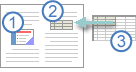
1. Integreret objekt
2. Sammenkædet objekt
3. kildefil
Når et objekt er sammenkædet, kan oplysninger opdateres, hvis kildefilen ændres. Sammenkædede data gemmes i kildefilen. Den Word fil eller destinationsfilen gemmer kun placeringen af kildefilen, og den viser en repræsentation af de sammenkædede data. Brug sammenkædede objekter, hvis filstørrelsen har betydning.
Sammenkædning er også nyttig, når du vil medtage oplysninger, der vedligeholdes uafhængigt, f.eks. data, der indsamles af en anden afdeling, og når du har brug for at holde disse oplysninger opdaterede i et Word-dokument.
Når du integrerer et PowerPoint-objekt, ændres oplysninger i Word-filen ikke, når du redigerer PowerPoint-kildefilen. Integrerede objekter bliver en del af Word-filen og, når de indsættes, er de ikke længere en del af kildefilen.
Da oplysningerne er helt indeholdt i ét Word-dokument, er integrering nyttig, når du ikke vil have oplysningerne til at afspejle ændringer i kildefilen, eller når du ikke vil have dokumentets modtagere til at bekymre sig om opdatering af de sammenkædede oplysninger.