
IRM (Information Rights Management) hjælper dig med at forhindre følsomme oplysninger i at blive udskrevet, videresendt eller kopieret af uautoriserede personer. Tilladelserne gemmes i præsentationen, hvor de godkendes af en IRM-server.
Ved hjælp af IRM i Microsoft 365 kan du rettighedsstyre.xps-filer (XML Paper Specification) og følgende filtyper:
- Præsentation .ppt
- Præsentation.pptx
- Præsentation med aktiverede makroer.pptm
- Template.pot
- Template.potx
- . Makroaktiveret skabelonpotm
- Vis.pps
- Show.ppsx
- Show.ppsm med aktiverede makroer
- Office-tema.thmx
Bemærk
- Når disse filtyper er vedhæftet en rettighedsstyret mailbesked i Outlook, så er de også automatisk rettighedsstyret.
- Når du vedhæfter en meddelelse (.msg-fil) i en rettighedsadministreret mailbesked, er den vedhæftede meddelelse ikke rettighedsstyret. IRM udfører ikke rettighedsstyring af .msg-filtyper.
Konfigurer din computer til at bruge IRM
Hvis du vil bruge IRM i Microsoft 365, er den påkrævede minimumsoftware Windows RMS (Rights Management Services) Client Service Pack 1 (SP1). RMS-administratoren kan konfigurere virksomhedsspecifikke IRM-politikker, der definerer, hvem der har adgang til oplysninger, og hvilket redigeringsniveau der er tilladt for en mail. En firmaadministrator kan f.eks. definere en rettighedsskabelon kaldet "Fortroligt for virksomheden", som angiver, at en mail, der bruger denne politik, kun kan åbnes af brugere inden for firmadomænet.
Hent tilladelser
Første gang du forsøger at åbne en præsentation med begrænset tilladelse, skal du oprette forbindelse til en licensserver for at bekræfte dine legitimationsoplysninger og hente en brugslicens. Brugerlicensen definerer, hvilken type adgang du har til en fil. Denne proces er påkrævet for hver fil, der har begrænset tilladelse. Med andre ord kan indhold med begrænset tilladelse ikke åbnes uden en brugerlicens. Overførsel af tilladelser kræver, at Microsoft 365 sender dine legitimationsoplysninger, som omfatter din mailadresse, og oplysninger om dine tilladelsesrettigheder til licensserveren. Oplysningerne i præsentationen sendes ikke til licensserveren.
Begræns adgangen til indhold i filer
IRM giver dig mulighed for at anvende begrænsninger på bruger-, fil- eller gruppebasis (gruppebaserede tilladelser kræver Active Directory-katalogtjeneste til udvidelse af grupper). I et dokument, som Ranjit opretter, kan han f.eks. give Helena tilladelse til at læse, men ikke ændre det. Ranjit kan derefter give Bobby tilladelse til at redigere dokumentet. Ranjit kan også beslutte at anvende en grænse på fem dage for både Helenas og Bobbys adgang til dokumentet.
Gem præsentationen.
Gå til Filoplysninger>.
Vælg Beskyt præsentation, peg på Begræns tilladelse efter People, og vælg derefter Begrænset adgang.
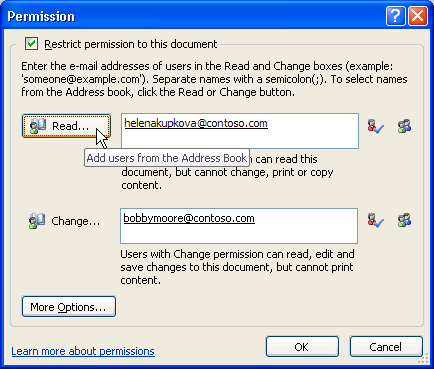
I dialogboksen Tilladelser skal du vælge Begræns adgangen til denne præsentation og derefter tildele de ønskede adgangsniveauer for hver bruger.
Du kan have begrænsede valgmuligheder, hvis en administrator har defineret brugerdefinerede tilladelsespolitikker, som ikke kan ændres af enkeltpersoner.
Tilladelsesniveauer- Læse Brugere med læsetilladelse kan læse en præsentation, men de har ikke tilladelse til at redigere, udskrive eller kopiere den.
- Ændre Brugere med redigeringstilladelse kan læse, redigere og gemme ændringer i en præsentation, men de har ikke tilladelse til at udskrive den.
- Fuld kontrol Brugere med tilladelsen Fuld kontrol har fuld tilladelse til at oprette og kan gøre alt med præsentationen, som en forfatter kan gøre, f.eks. angive udløbsdatoer for indhold, forhindre udskrivning og give tilladelser til brugere. Når tilladelsen til en præsentation er udløbet for autoriserede brugere, kan præsentationen kun åbnes af forfatteren eller af brugere med tilladelsen Fuld kontrol til præsentationen. Forfattere har altid tilladelsen Fuld kontrol.
Hvis du vil give en person tilladelsen Fuld kontrol, skal du vælge Flere indstillinger i dialogboksen Tilladelser og derefter vælge pilen i kolonnen Adgangsniveau og derefter vælge Fuld kontrol på listen Adgangsniveau.

Når du har tildelt tilladelsesniveauer, skal du vælge OK.
Meddelelseslinjen vises, hvilket angiver, at præsentationen er rettighedsstyret. Hvis du skal foretage ændringer af adgangstilladelsen i præsentationen, skal du vælge Skift tilladelse.

Hvis en præsentation med begrænset tilladelse videresendes til en uautoriseret person, vises en meddelelse med forfatterens mailadresse eller webstedsadresse, så personen kan anmode om tilladelse til præsentationen.

Hvis forfatteren vælger ikke at medtage en mailadresse, så modtager uautoriserede brugere en fejlmeddelelse.
Definer en udløbsdato for en fil
- Åbn filen.
- Gå til Filoplysninger>.
- Vælg Beskyt præsentation, peg på Begræns tilladelse efter People, og vælg derefter Begrænset adgang.
- Markér afkrydsningsfeltet Begræns adgangen til denne præsentation i dialogboksen Tilladelser, og vælg derefter Flere indstillinger.
- Markér afkrydsningsfeltet Denne præsentation udløber den under Yderligere tilladelser for brugere, og angiv derefter en dato.
- Vælg OK to gange.
Brug en anden Windows-brugerkonto til at rettighedsstyre filer
Åbn dokumentet, regnearket eller præsentationen.
Gå til Filoplysninger>.
Vælg Beskyt præsentation, peg på Begræns tilladelse ved People, og vælg derefter Administrer legitimationsoplysninger.
Gør et af følgende:
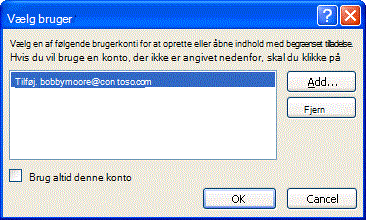
- I dialogboksen Vælg bruger skal du vælge mailadressen til den konto, du vil bruge, og derefter vælge OK.
- I dialogboksen Vælg bruger skal du vælge Tilføj, skrive dine legitimationsoplysninger for den nye konto og derefter vælge OK to gange.
Få vist indhold med begrænset tilladelse
Hvis du vil have vist rettighedsstyret indhold, som du har tilladelser til, ved hjælp af Microsoft 365, skal du blot åbne præsentationen.
Hvis du vil have vist de tilladelser, du har, skal du enten vælge Vis tilladelse på meddelelseslinjen eller vælge Denne præsentation indeholder en tilladelsespolitikknap .
.


