Du kan få vist din PowerPoint-fil på en række forskellige måder, afhængigt af den pågældende opgave. Nogle visninger er mest praktiske, når du opretter præsentationen, og nogle visninger er mest praktiske, når du fremlægger præsentationen.
Du kan finde de forskellige indstillinger for PowerPoint-visning under fanen Vis, som vist nedenfor.
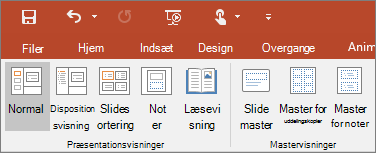
Du kan også finde de mest anvendte visninger på proceslinjen nederst til højre i slidevinduet, som vist nedenfor.

Visninger til oprettelse af præsentationen
Normal visning
Du kan få adgang til normal visning fra proceslinjen  nederst i slidevinduet eller under fanen Vis på båndet.
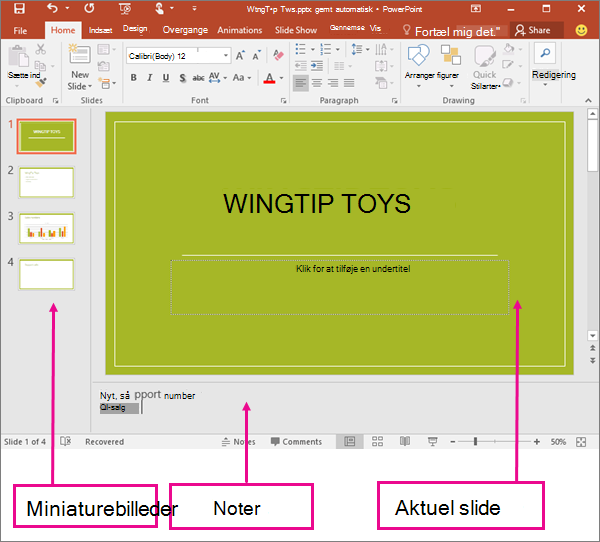
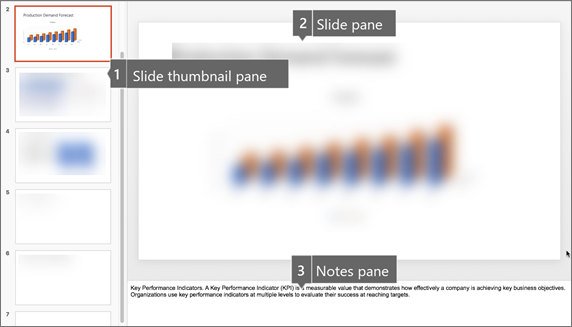
Normal visning er den redigeringstilstand, hvor du oftest arbejder med at oprette dine slides. Nedenfor kan du se visningen Normal, som viser slideminiaturer i venstre side, et stort vindue med den aktuelle slide og en sektion under den aktuelle slide, hvor du kan skrive talenoter for den pågældende slide.
Visningen Slidesortering
Du kan gå til visningen Slidesortering på proceslinjen  nederst i slidevinduet eller fra fanen Vis på båndet.
Slidesortering (nedenfor) viser alle slidene i præsentationen i miniatureformat i vandret rækkefølge. Visningen Slideshow er nyttig, hvis du har brug for at omorganisere dine slides – du kan blot klikke på og trække dine slides til en ny placering eller tilføje sektioner for at organisere dine slides i meningsfulde grupper.

Du kan finde flere oplysninger om sektioner under Organiser dine PowerPoint-slides i sektioner.
Visningen Noter
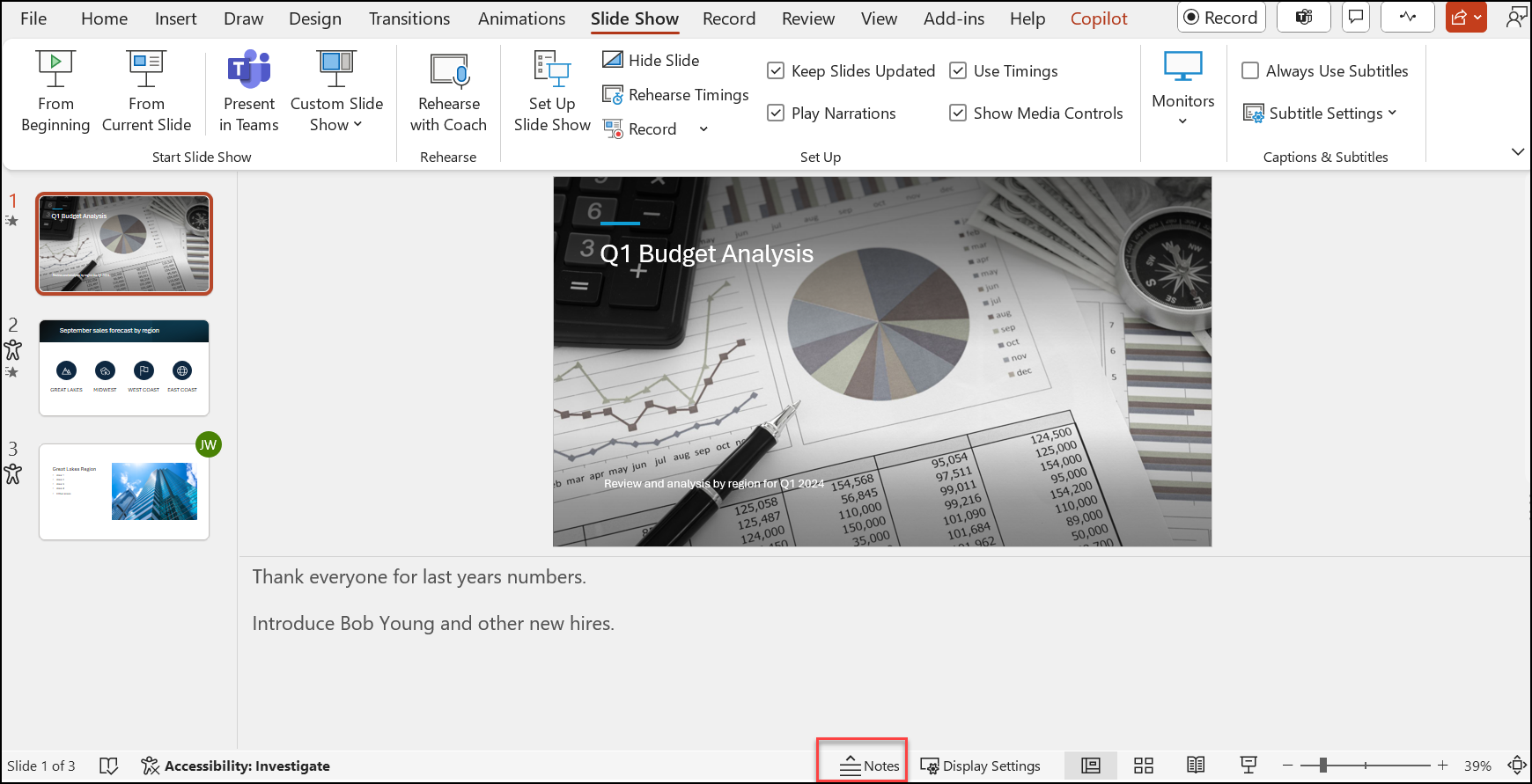
Du kan vise eller skjule dine talernoter med knappen Noter nederst i slidevinduet, eller du kan åbne visningen Noter på fanen Vis på båndet.
Ruden Noter findes under slidevinduet. Du kan udskrive dine noter eller medtage dem i en præsentation, som du sender til publikum, eller du kan bruge dem som angivelser til dig selv, mens du præsenterer.
Du kan finde flere oplysninger om noter i Føje talenoter til dine slides.
Dispositionsvisning
Du åbner visningen Disposition på fanen Vis på båndet. (I PowerPoint 2013 og nyere versioner kan du ikke længere få adgang til dispositionsvisning fra normal visning. Du skal åbne den under fanen Vis .
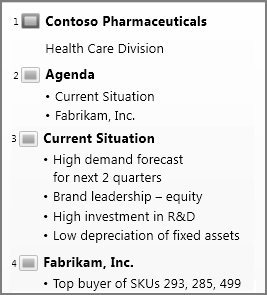
Brug dispositionsvisning til at oprette en disposition eller et handlingsforum til din præsentation. Den viser kun teksten i dine slides og ikke billeder eller andre grafiske elementer.
Mastervisninger
Den kan åbne en mastervisning ved at vælge en i gruppen Mastervisninger under fanen Vis.
Mastervisninger omfatter Slide, Uddelingskopier og Noter. Den største fordel ved at arbejde i en mastervisning er, at du kan foretage universelle typografiændringer på alle slides, noter eller uddelingskopier, der er knyttet til præsentationen.
Du kan få flere oplysninger om arbejde med mastervisninger i:
Visninger til kørsel og visning af en præsentation
Visningen Slideshow
Du kan åbne visningen Slideshow på proceslinjen  nederst i slidevinduet.
Brug visningen Slideshow til at fremlægge præsentationen for dit publikum. Visningen Slideshow optager hele computerskærmen på samme måde, som din præsentation vil se ud på en storskærm, når målgruppen ser den.
Præsentationsvisning
Du får adgang til Præsentationsvisningved at klikke på  nederste venstre hjørne af skærmbilledet. Og klik derefter på Vis præsentationsvisning (som vist nedenfor).
Brug visningen Præsentation til at få vist dine noter, mens du fremlægger præsentationen. Dit publikum kan ikke se dine noter i visningen Præsentation.
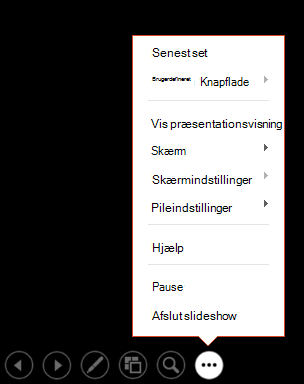 Du kan få mere at vide om brug af Præsentationsvisning under Start præsentationen, og se dine noter i Præsentationsvisning.
Læsevisning
Du kan få adgang til Læsevisning fra  nederst i slidevinduet.
De fleste, der gennemgår en PowerPoint-præsentation uden en præsentationsvært, vil bruge Læsevisning. Den viser præsentationen i fuld skærm som visningen Slideshow, og den indeholder enkle kontrolelementer, der gør det nemt at bladre fra slide til slide.
De visninger i PowerPoint, som du kan bruge til at redigere, udskrive og levere din præsentationen, er som følger:
- Normal visning
- Visningen Slidesortering
- Visningen Noter
- Dispositionsvisning
- Visningen Slideshow
- Præsentationsvisning
- Mastervisninger: Slide, uddelingskopier og noter
Du kan skifte mellem PowerPoint-visninger på to forskellige steder:
Brug menuen Visning til at skifte mellem en hvilken som helst af visningerne

Få adgang til de tre primære visninger (Normal, slidesortering eller slideshow) på værktøjslinjen nederst i PowerPoint-vinduet

Visninger til oprettelse eller redigering af din præsentationen
Flere visninger i PowerPoint kan hjælpe dig med at oprette en professionel præsentation.
Normal visning Normal visning er den primære redigeringsvisning, hvor du skriver og designer dine præsentationer. Normal visning har tre arbejdsområder:
- Miniatureruden
- Ruden Slides
- Noterude
Visningen Slidesortering Visningen Slidesortering giver dig en visning af dine slides i miniatureformat. Denne visning gør det nemt for dig at sortere og organisere rækkefølgen af dine slides, i takt med at du opretter præsentationen, og derefter når du forbereder din præsentation til udskrivning. Du kan også tilføje sektioner i visningen Slidesortering samt sortere slides i forskellige kategorier eller sektioner.
Notevisning Noteruden er placeret under ruden Slide. Du kan skrive noter, der gælder for det aktuelle slide. Senere kan du udskrive dine noter og henvise til dem mens du giver din præsentation. Du kan også udskrive noterne og give dem til dit publikum eller medtage dem i en præsentation, som du sender til målgruppen eller lægger ud på en webside.
Dispositionsvisning (Introduceret i PowerPoint 2016 til Mac) Dispositionsvisning viser præsentationen som en disposition, der består af titlerne og hovedteksten fra hver slide. Hver titel vises i venstre side af ruden, der indeholder dispositionsvisningen sammen med et slideikon og et slidenummer. Det er især praktisk at arbejde i dispositionsvisningen, hvis du vil foretage globale redigeringer, få et overblik over præsentationen, ændre rækkefølgen af punkttegn eller slides eller anvende formateringsændringer.
Mastervisninger Mastervisningerne omfatter visningen Slide, Uddelingskopier og Noter. Det er de primære slides, der gemmer oplysninger om præsentationen, herunder baggrund, temafarver, temaskrifttyper, temaeffekter, pladsholderstørrelser og placeringer. Den største fordel ved at arbejde i en mastervisning er, at du i slidemaster, master til noter eller master til uddelingskopier kan foretage universelle typografiændringer på alle slides, noter eller uddelingskopier, der er knyttet til din præsentation. Du kan finde flere oplysninger om at arbejde med mastere i Rediger en slidemaster i PowerPoint.
Visninger til fremføring af præsentationen
-
Slideshowvisning Brug visningen Slideshow til at fremvise din præsentation til dit publikum. I denne visning fylder dine slides hele computerskærmen.
-
Præsentationsvisning Præsentationsvisning hjælper dig med at administrere dine slides, mens du præsenterer, ved at registrere, hvor meget tid der er forløbet, hvilken slide der er den næste, og vise noter, som kun du kan se (og samtidig give dig mulighed for at tage mødenoter, mens du præsenterer).
Visninger til at forberede og udskrive din præsentationen
For at hjælpe dig med at spare papir og blæk er det en god ide at forberede udskriftsjobbet, før du udskriver. PowerPoint leverer visninger og indstillinger, som kan hjælpe dig med at angive, hvad du vil udskrive (slides, uddelingskopier eller notesider), og hvordan du vil have jobs udskrevet (i farve, gråtoneskala, sort-hvid, med rammer og mere).
-
Visningen Slidesortering Visningen Slidesortering giver dig en visning af dine slides i miniatureformat. Denne visning gør det nemt for dig at sortere og organisere rækkefølgen af dine slides, mens du forbereder dig på at udskrive dine slides.
-
Udskrift I Vis udskrift kan du angive indstillinger for, hvad du vil udskrive – uddelingskopier, noter, dispositioner eller slides.
Se også
Organiser dine PowerPoint-slides i sektioner
Udskriv dine PowerPoint-slides, uddelingskopier eller noter
Start præsentationen, og se dine noter i Præsentationsvisning
Når filen i PowerPoint på internettet er gemt på OneDrive, er standardvisningen Læsevisning. Når filen er gemt på OneDrive til arbejde eller skole eller SharePoint i Microsoft 365, er standardvisningen Redigeringsvisning.
Visning til oprettelse af din præsentation
Redigeringsvisning
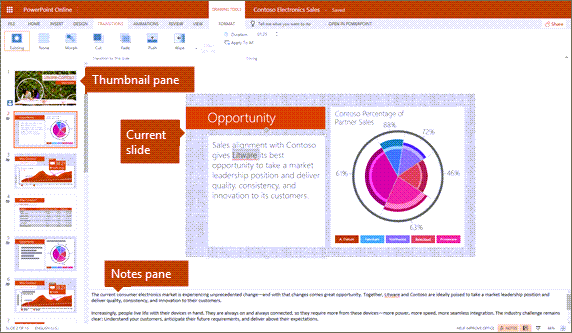
Du kan gå til Redigeringsvisning fra fanen Vis eller fra proceslinjen nederst i slidevinduet.
Redigeringsvisning er den redigeringstilstand, hvor du oftest arbejder med at oprette dine slides. Nedenfor viser Redigeringsvisning slideminiaturer til venstre, et stort vindue, der viser den aktuelle slide, og en noterude under den aktuelle slide, hvor du kan skrive talerens noter til den pågældende slide.
Visningen Slidesortering
Med slidesortering kan du se dine slides på skærmen i et gitter, der gør det nemt at omorganisere dem eller organisere dem i sektioner ved blot at trække og slippe dem, hvor du vil have dem.
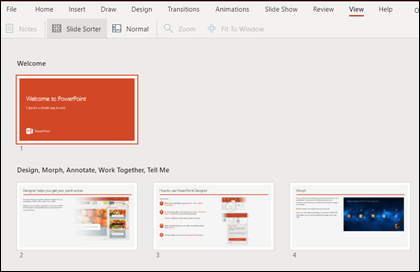
Hvis du vil tilføje en sektion, skal du højreklikke på den første slide i den nye sektion og vælge Tilføj sektion. Få mere at vide under Organiser dine PowerPoint-slides i sektioner.
For at få adgang til visningen Slidesortering skal du klikke på knappen Slidesortering  på statuslinjen nederst i vinduet.
Visninger til levering eller visning af en præsentation
Visningen Slideshow
Du kan åbne visningen Slideshow på proceslinjen nederst i slidevinduet.
Brug slideshowvisningen til at fremføre præsentationen for dit publikum. Visningen Slideshow fylder hele computerskærmen, præcis som præsentationen ser ud på en stor skærm, når dit publikum ser den.
Læsevisning
Bemærk
Læsevisning er ikke tilgængelig for PowerPoint på internettet filer, der er gemt i OneDrive til arbejde eller skole/SharePoint i Microsoft 365.
Du kan få adgang til Læsevisning fra fanen Vis eller fra nederst i slidevinduet.
De fleste, der gennemgår en PowerPoint-præsentation uden en præsentationsvært, vil bruge Læsevisning. Den viser præsentationen i fuld skærm som visningen Slideshow, og den indeholder enkle kontrolelementer, der gør det nemt at bladre fra slide til slide. Du kan også få vist talerens noter i Læsevisning.
