
Du kan optage computerskærmen og relateret lyd og derefter integrere den i din PowerPoint-slide – eller du kan gemme den som en separat fil.
Åbn den slide, du vil lægge skærmoptagelsen på.
På fanen Indsæt på båndet skal du vælge Skærmoptagelse.
Vælg Vælg område i Kontrolområdet, eller tryk på Windows-tasten+Skift+E for at vælge et optagelsesområde. (hvis du vil optage hele skærmen i stedet, skal du trykke på Windows-tasten+Skift+B). Du får vist trådkorsmarkøren
 . Markér og træk for at markere det område af skærmen, du vil optage. Det mindste område, du kan indspille, er 64 x 64 pixel.
 Tip
PowerPoint optager automatisk lyd og musemarkør, så disse indstillinger er som standard valgt på kontrolområdet. Hvis du vil slå dem fra, skal du fravælge lyd og Optagemarkør.
Vælg Optag. Brug Pause efter behov og Stop , når du er færdig.
Bemærk
Medmindre du fastgør kontrolområdet på skærmen, glider det op og ind i margenen, mens du optager. Hvis du vil have, at det frigjorte kontrolområde vises igen, skal du pege med musemarkøren øverst på skærmen.
Din video føjes til sliden. Højreklik på videorammen, vælg Start-ikonet og vælg, hvordan du ønsker din video skal starte: Ved vilkårligt klik, Automatisk eller Når der klikkes på den.
Du kan ændre videoens udseende ved at højreklikke på videorammen, vælge ikonet Typografi og vælge en anden figur.
Gem din skærmoptagelse som en separat fil
- Højreklik på videorammen, og vælg Gem medie som.
- Vælg en mappe i boksen Gem medie som, og skriv et navn i feltet Filnavn.
- Vælg Gem.
Trimme videoen
Højreklik på videorammen, og vælg Trim.
Når du skal afgøre, hvor du vil trimme din videooptagelse, skal du trykke på Afspil i dialogboksen Trim video.
Når du når til det punkt, hvor du vil klippe, skal du klikke på Afbryd midlertidigt. Brug knapperne Næste billede og Forrige billede til at angive den præcise tidsindstilling.
Gør én eller flere af følgende ting:
- Hvis du vil trimme starten af medieklippet, skal du vælge startpunktet (vises på nedenstående billede som en grøn markør). Når du kan se dobbeltpilen, skal du trække pilen til den ønskede startplacering for videoen.
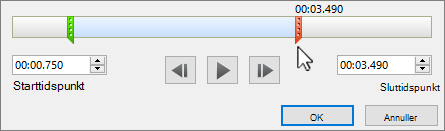
- Hvis du vil trimme slutningen af klippet, skal du klikke på slutpunktet (vises på billedet over en rød markør). Når du kan se dobbeltpilen, skal du trække pilen til den ønskede slutplacering for videoen.
- Hvis du vil trimme starten af medieklippet, skal du vælge startpunktet (vises på nedenstående billede som en grøn markør). Når du kan se dobbeltpilen, skal du trække pilen til den ønskede startplacering for videoen.
Vælg OK.