Når du gemmer præsentationen som en PDF-fil, fryses formatering og layout. People kan få vist slides, også selvom de ikke har PowerPoint, men de kan ikke foretage ændringer i dem.
Vælg Fileksport>.
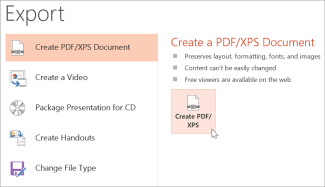
Vælg Opret PDF/XPS-dokument, og vælg derefter Opret PDF/XPS.
Vælg i dialogboksen Udgiv som PDF eller XPS en placering, hvor filen skal gemmes. Hvis den skal have et andet navn, skal du skrive dette i feltet Filnavn.
Hvis du eventuelt vil ændre den endelige PDF-fil, skal du gøre et af følgende:
Ved Optimer til skal du vælge Standard for at opnå højere kvalitet (hvis du f. eks. vil udskrive den). Vælg Minimumstørrelse for at gøre filen mindre (hvis du f.eks. vil sende den som en vedhæftet fil i en mail).
Vælg Indstillinger for at angive, hvordan præsentationen skal vises som en PDF-fil. Her er nogle af de tilgængelige indstillinger:
- Hvis du kun vil gemme den aktuelle slide som en PDF-fil, skal du vælge Aktuel slide under Område.
- Hvis du vil gemme bestemte slides som PDF-filer skal du angive slidenummerområdet i felterne Fra og Til under Slides.
- Hvis du ikke vil gemme slides, men i stedet kun gemme kommentarer, uddelingskopier eller dispositionsvisning, skal du under Hvad skal udgives vælge den relevante indstilling. Du kan også angive antallet af slides, der skal vises, på rullelisten Slides pr. side samt redigere retningen (Vandret eller Lodret).
- Hvis du vælger de relevante indstillinger, kan der i din PDF-fil inkluderes rammen om slides, skjulte slides, kommentarer, håndskrift samt oplysninger, der ikke udskrives, som f.eks. dokumentegenskaberne eller dokumentstrukturen.
- Vælg OK.
Vælg Publicer.
Du kan gøre din PowerPoint til macOS-præsentation til en PDF-fil på to måder.
- Du kan gemme præsentationen som en PDF-fil i Gem fil>som.
––ELLER––
- Du kan eksportere præsentationen som en PDF-fil ved at gå til Fileksport>.
Begge metoder gør det samme, så du kan vælge den, du er mest fortrolig med, når du vil oprette en PDF-version af din præsentation.
Metode 1: Gem præsentationen som en PDF-fil
- Vælg Gem fil>som.
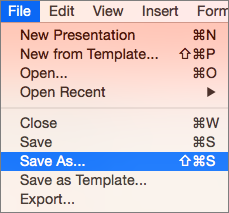
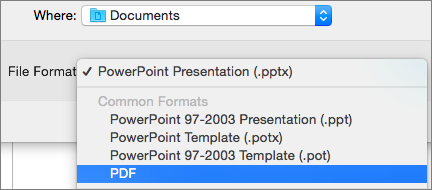
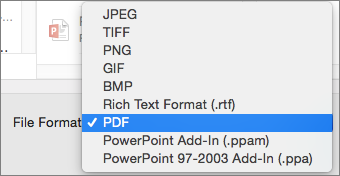
- Vælg den placering, du vil gemme din PDF-fil på, og vælg derefter PDF i menuen Filformat.
-
Metode 2: Eksportér præsentationen som en PDF-fil
Vælg Fileksport>.
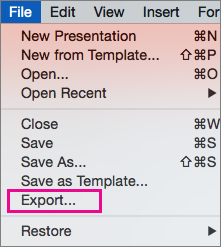
Vælg PDF i menuen Filformat.
Angiv udskriftskvaliteten for PDF-filen
Funktioner – som f.eks. når du gemmer noter, gemmer slides som uddelingskopier, herunder skjulte slides i PDF-filen, eller indstiller PDF-filen, så den har en mindre filstørrelse – er ikke tilgængelige. Du kan dog indstille udskriftskvaliteten af en PDF-fil til at være af en højere eller lavere standard.
Tip
PowerPoint til macOS bevarer ikke links i PDF-filer, men hvis du gemmer din præsentation på OneDrive, kan du åbne den i PowerPoint på internettet og downloade som PDF derfra. PDF-filer, der er oprettet fra PowerPoint på internettet bevare links, er tilgængelige og har en tendens til at have en mindre filstørrelse.
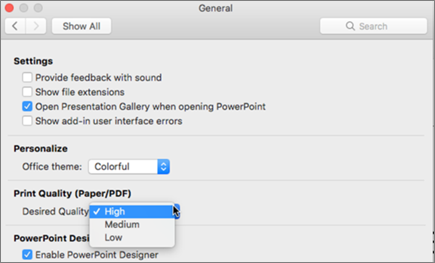
Du kan indstille udskriftskvaliteten af PDF-filen til at være Høj, Mellem eller Lav afhængigt af dit behov. Udskriftskvaliteten er som standard indstillet til Høj, hvilket er det optimale, når du udskriver en PDF-fil. Følg denne vejledning for at indstille udskriftskvaliteten af PDF-filen:
Vælg Indstillinger i PowerPoint-menuen>.
I dialogboksen PowerPoint-indstillinger skal du vælge Generelt.
Indstil Ønskede kvalitet til den ønskede indstilling under Udskriftskvalitet (papir/PDF).
- Vælg Filer og derefter Eksportér.
- Vælg Download som PDF for at konvertere filen til PDF.
