
Selvom du ikke har den nyeste version af PowerPoint, kan du åbne og arbejde med en ældre PowerPoint-fil. Hvis du har den nyeste version, gør kompatibilitetstilstand det også muligt at arbejde med de ældre filformater. Du kan også Køre kompatibilitetskontrol for at sikre, at præsentationen ikke har kompatibilitetsproblemer, og hvis du ikke længere har brug for kompatibilitet med tidligere versioner af PowerPoint, kan du konvertere en præsentation til den aktuelle filtype.
Du kan finde flere oplysninger om kompatibilitetstilstand under Om kompatibilitetstilstand i PowerPoint.
Slå kompatibilitetstilstand til
Hvis du gemmer din PowerPoint-præsentation (.pptx) som en tidligere version, f.eks. PowerPoint 97-2003 (.ppt) (hvis den er tilgængelig), slås kompatibilitetstilstand automatisk til.
Åbn en PowerPoint-præsentation.
Klik på Gem som under fanen Filer, og klik derefter på Gennemse.
Klik på PowerPoint 97-2003-præsentation (*.ppt) (hvis den er tilgængelig) på listen Filtype i dialogboksen Gem som.
Klik på Gem.
Bemærk
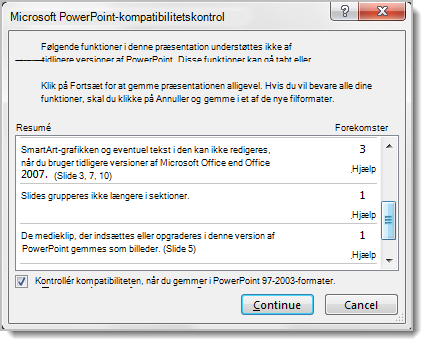
Når du har klikket på Gem, får du muligvis en kompatibilitetskontrolbesked som den nedenfor, der fortæller dig, hvilke funktioner der kan gå tabt eller blive forringet, når du gemmer præsentationen i den tidligere version.
Åbn filen i en tidligere version af PowerPoint.
Bemærk
Hvis du vil finde ud af, hvilke PowerPoint-funktioner der kan ændre eller blive utilgængelige, skal du se PowerPoint 2013- og 2016-funktioner fungerer anderledes i tidligere versioner.
Slå kompatibilitetstilstand fra
Hvis du vil deaktivere kompatibilitetstilstand, skal du blot gemme præsentationen i PowerPoint-format (.pptx).
- Åbn præsentationen i PowerPoint.
- Klik på Gem som under fanen Filer, og klik derefter på Gennemse.
- Klik på PowerPoint-præsentation (*.pptx)på listen Filtype i dialogboksen Gem som.
- Klik på Gem.
Kør Kompatibilitetskontrol
Du kan sikre, at præsentationen ikke har kompatibilitetsproblemer, der medfører reduceret funktionalitet eller pålidelighed i tidligere versioner af PowerPoint, ved at køre Kompatibilitetskontrol. Kompatibilitetskontrol finder eventuelle kompatibilitetsproblemer i præsentationen og hjælper dig med at oprette en rapport, så du kan løse dem.
Åbn den præsentation, du vil kontrollere for kompatibilitet.
Klik på Filoplysninger>, og klik derefter på Kontrollér,om der er problemer > underKompatibilitetskontrol ud for Undersøg præsentation.
Bemærk
Hvis du vil kontrollere din præsentation for kompatibilitet, hver gang du gemmer den, skal du markere afkrydsningsfeltet Kontrollér kompatibilitet ved lagring i PowerPoint 97-2003-formater i dialogboksen Kompatibilitetskontrol i Microsoft PowerPoint.
Konvertér din præsentation til en nyere version af PowerPoint
Hvis du ikke længere har brug for at arbejde i kompatibilitetstilstand, fordi personer, du arbejder sammen med, har opgraderet til en nyere version, eller du ønsker den fulde funktionalitet i PowerPoint, kan du konvertere en PowerPoint 97-2003-præsentation til en fil, der er formateret til din version af PowerPoint. Når præsentationen konverteres, gemmes den som en .pptx fil.
- Åbn den præsentation, du vil konvertere til det seneste PowerPoint-format, i PowerPoint.
Præsentationen åbnes automatisk i kompatibilitetstilstand. - Klik på Filoplysninger>.
- Klik på Konvertér ud for Kompatibilitetstilstand, og klik derefter på Gem i dialogboksen Gem som.