
Copilot i PowerPoint er en AI-baseret funktion, der kan hjælpe dig med at oprette, designe og formatere dine slides. Du kan skrive det, du vil formidle med din præsentation, så hjælper Copilot dig med at få det gjort.
Copilot kan hjælpe dig med at flytte forbi den indledende tomme slide og få dig til at bevæge dig i den rigtige retning.
Opret en ny præsentation
Bemærk
Hvis du vil bruge denne funktion, skal du have et gyldigt Microsoft 365-abonnement og/eller en Microsoft 365 Copilot-licens. Se Hvor kan jeg få Microsoft 365 Copilot?
Når du starter en ny præsentation, kan du få Copilot til at oprette en første kladde til dig. Vælg Copilot på båndet for at starte ruden Copilot, og fortæl den derefter, hvad du ønsker, eller brug de foreslåede prompter. Du kan f.eks. skrive "Opret en præsentation om fodboldens historie", og det vil få dig startet.
Tip
Vil du bruge en skabelon til din præsentation? Opret din præsentation ud fra en skabelon, eller åbn din .potx-fil først, og bed derefter Copilot om at oprette din præsentation.
Brug Copilot-knappen over din slide til at oprette en ny præsentation, så hjælper Copilot dig med at styre din fortælling, når du opretter en præsentation.
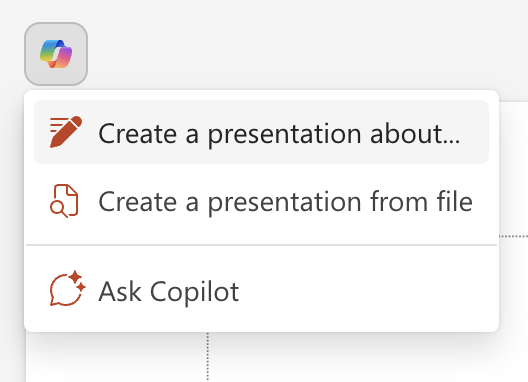
Du kan finde flere oplysninger på Opret en ny præsentation.
Opret fra et dokument
Bemærk
Denne funktion er kun tilgængelig for kunder med en Microsoft 365 Copilot-licens (arbejde). Du kan få oplysninger om, hvordan du får Copilot, på Hvor kan jeg få Microsoft Copilot?
Hvis du har forberedt et Word-dokument, som indeholder det indhold, du ønsker, kan du bruge det som grundlag for din nye præsentation. Åbn ruden Copilot, og skriv eller vælg Opret præsentation fra fil i den foreslåede promptmenu. Fortæl Copilot, hvad Word dokument, du vil lave en præsentation ud fra, ved at skrive for at søge i dine filer eller ved at indsætte URL-adressen på dit Word dokument, hvorefter Copilot opretter en kladdepræsentation ud fra det pågældende dokument.
Tip
Du kan når som helst åbne ruden Copilot. Du skal bare vælge Copilot-knappen  på fanen Hjem på båndet.
Prøv et nyt design
Vil du ændre typografien for en eksisterende præsentation eller en ny præsentation, der er oprettet med Copilot? Åbn ruden Copilot, og bed Copilot om at prøve et nyt design. Copilot ændrer temaet for hele præsentationen. Du kan prøve dette flere gange, indtil du finder noget, du synes godt om.
Tilføj en slide – eller blot et billede
Bemærk
Hvis du vil bruge denne funktion, skal du have et gyldigt Microsoft 365-abonnement og/eller en Microsoft 365 Copilot-licens. Se Hvor kan jeg få Microsoft 365 Copilot?
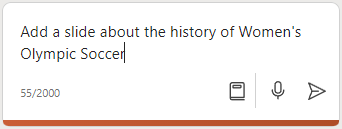
Forestil dig, at du vil føje en slide til din præsentation om fodboldens historie. Du kan instruere Copilot i at "Tilføje en slide om historien om kvinders olympiske fodbold", og Så opretter Copilot sliden for dig.
Copilot kan hjælpe med at gøre dit fantastiske arbejde endnu bedre. Antag, at du har oprettet en præsentation på en ny placering, du åbner, men den mangler stadig billeder. Du kan bede Copilot om at "Tilføje et billede af en butik under opbygning", og Så indsætter Copilot et billede for at gøre din præsentation mere tiltalende.
Du kan få mere at vide under Tilføj en slide eller et billede.
Organiser din præsentation
Bemærk
Vi trækker denne funktion tilbage den 14. juli 2025 – derefter vil Copilot sige, at den ikke kan udføre opgaven. Dine eksisterende filer påvirkes ikke, og du kan bruge funktionen indtil da i PowerPoint. Denne funktion er tilgængelig for kunder med enten en Microsoft 365 Copilot-licens (arbejde) eller en Copilot Pro-licens (hjem). Du kan få oplysninger om, hvordan du får Copilot, på Hvor kan jeg få Microsoft Copilot?
Undrer du dig over, om der er en bedre måde at præsentere dit indhold på? Åbn ruden Copilot, og bed Copilot om at organisere denne præsentation. Copilot tilføjer sektioner og opretter også nogle slides med sektionsoversigt.
Du kan få mere at vide under Organiser denne præsentation.
Opsummer en præsentation
Bemærk
Hvis du vil bruge denne funktion, skal du have et gyldigt Microsoft 365-abonnement og/eller en Microsoft 365 Copilot-licens. Se Hvor kan jeg få Microsoft 365 Copilot?
Nogen deler en lang slidepræsentation med dig, og du har brug for hurtigt at få de vigtigste punkter? Åbn ruden Copilot, og bed den om at opsummere denne præsentation. Copilot læser præsentationen for dig og udbryder hovedidéerne som punkttegn.
Du kan få mere at vide under Opsummer præsentationen.
Husk...
Copilot udnytter GPT, et nyt AI-system fra OpenAI, der opretter tekst baseret på en prompt. Da det er et nyt system, kan det oprette ting, du ikke havde forventet. Hvis du synes, at indhold er uventet eller stødende, kan du sende os feedback, så vi kan gøre det bedre. Da indholdet genereres af kunstig intelligens, der trækker fra internettet, kan det også indeholde unøjagtigheder eller følsomt materiale. Sørg for at gennemse og bekræfte de oplysninger, det genererer. Og bemærk, at lignende anmodninger kan resultere i, at det samme indhold genereres.
Vi vil gerne høre fra dig!
Hvis der er noget, du kan lide ved Copilot, og især hvis der er noget, du ikke kan lide, kan du sende feedback til Microsoft. Du skal bare klikke på tommelfinger op- eller tommelfinger ned-knappen under Copilot-chatfeltet. Denne feedback vil blive brugt til at hjælpe os med at forbedre din oplevelse i PowerPoint.
Få mere at vide
Microsoft Copilot hjælp til & læring
Ofte stillede spørgsmål om Copilot i PowerPoint
Hvor kan jeg få Microsoft Copilot?
Data, beskyttelse af personlige oplysninger og sikkerhed for Microsoft 365 Copilot