
Gitterlinjer hjælper dig med at give visuelle tegn, når du formaterer i PowerPoint.
Hvis du vil aktivere eller deaktivere gitterlinjerne, skal du gå til fanen Vis og markere afkrydsningsfeltet Gitterlinjer .
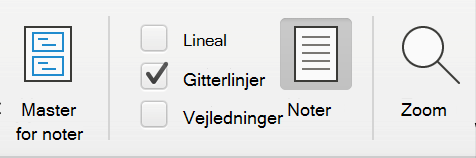
De vandrette og lodrette standardgitterlinjer udgør et gitter med kvadrater på én tomme. Du kan ikke ændre gitterstørrelsen. Du kan dog ændre afstanden mellem de prikker, der udgør hver gitterlinje, ved hjælp af indstillingen Afstand . Med denne indstilling kan du justere præcisionen af objektets justering.
Aktivere fastgørelsesindstillingerne
- Vælg Vis på båndet, og vælg dialogboksstarteren i gruppen Vis .
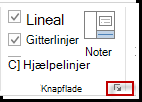
Dialogboksen Gitter og hjælpelinjer vises. - Hvis du vil placere figurer eller objekter ved det nærmeste skæringspunkt i gitteret, skal du markere afkrydsningsfeltet Fastgør objekter til gitter under Fastgør til.
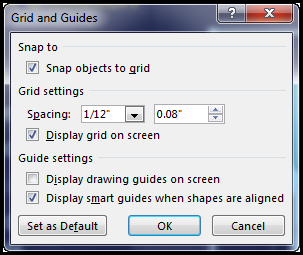
- Hvis du vil se gitteret på skærmen, skal du markere afkrydsningsfeltet Vis gitter på skærmen under Gitterindstillinger.
Hvis du vil ændre måleenhederne i PowerPoint, skal du se Skift linealenheder fra tommer til centimeter.
Deaktivere fastgørelsesindstillingerne
- Vælg Vis, og vælg dialogboksstarteren i gruppen Vis .
Dialogboksen Gitter og hjælpelinjer vises. - Fjern markeringen i feltet Fastgør objekter til gitter .
Gør disse indstillinger til standardindstillingerne for alle præsentationer
Hvis du vil have, at de aktuelle indstillinger i dialogboksen Gitter og hjælpelinjer skal være standardindstillingerne for alle præsentationer, du åbner, skal du vælge Benyt som standard.
Tip om gitre og hjælpelinjer
- Hvis du midlertidigt vil tilsidesætte fastgørelsesindstillingerne, skal du holde Alt nede, mens du trækker et objekt på sliden.
- Hvis du vil have vist tegnehjælpelinjer på skærmen, skal du markere afkrydsningsfeltet Vis tegnehjælpelinjer på skærmen under Hjælpelinjeindstillinger.
Tegnehjælpelinjer er et par stiplede retningslinjer, en lodret og en vandret, der skærer midt på sliden. Når tegnehjælpelinjer er slået til, fastgøres objekter til disse linjer, når de trækkes inden for en grænse på nogle få pixel. - Når Vis smarte hjælpelinjer ... er slået til, vises hjælpelinjer, der hjælper dig med at justere og afstand ét objekt i forhold til andre.
- Hvis afkrydsningsfeltet Fastgør objekter til gitter er markeret, kan du tegne med lige linjer, når du tegner et
 .
.
Se Også
Vis eller skjul gitterlinjer i Word, PowerPoint eller Excel
Ændre linealenhederne i PowerPoint fra tommer til centimeter