
Ud over tekst kan du medtage billeder, videoer, links, dokumenter, tags og omtaler i et nyhedsopdateringsindlæg.
Bemærk
Din organisation kan tilpasse eller begrænse nogle af de funktioner, der er beskrevet i denne artikel.
Hvad vil du foretage dig?
- Medtag et link til en webstedsside i et indlæg
- Integrer en video i et indlæg
- Medtag et link til et SharePoint-dokument i et indlæg
- Medtag omtaler i et indlæg
- Medtag mærker i et indlæg
- Medtag et billede i et indlæg
Medtag et link til en webstedsside i et indlæg
Du kan medtage et link til en webstedsside i et indlæg. Du kan få vist webstedets webadresse eller erstatte webadressen med den ønskede tekst.
- Kopiér webadressen på det ønskede link.
- Klik i det tekstfelt, hvor du vil indsætte linket.
Du placerer f.eks. typisk et link i teksten i en meddelelse:

- Indsæt den kopierede webadresse.
Webadressen vises i meddelelsens tekst, og der åbnes et vindue nedenfor, der viser en indstilling til at erstatte URL-adressen med visningstekst:

- Hvis du vil, kan du skrive den ønskede visningstekst og derefter klikke på fluebenet.
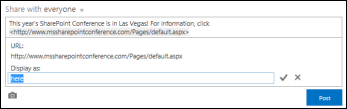
- Klik på Send for at fuldføre indtastningen med linket formateret med visningstekst.

Integrer en video i et indlæg
Du kan integrere videoer fra YouTube og lignende tjenester i et nyhedsopdateringsindlæg. Processen til at gøre dette svarer til den, der er beskrevet ovenfor for at medtage links til websider. Du indsætter et link til videoen i indlægget og udskifter det eventuelt med vist tekst. Der vises en videominiature i indlægget, der er klar til, at du og andre kan køre i en videoafspiller.
Bemærk
Nogle videoer kan begrænse brugen af den kode, der kræves til at integrere videoen på andre placeringer.
- Gå til videoen i dens tjeneste, og kopiér dens URL-adresse til udklipsholderen.
- Indsæt videoens URL-adresse i et nyt indlæg i din nyhedsopdatering, og tryk på Enter.
Du får vist en miniature for videoen og en indstilling til at formatere videoens URL-adresse med visningstekst.

- Hvis du vil, kan du skrive visningsteksten til videoens URL-adresse og klikke på afkrydsningsfeltet.

- Klik på Slå op for at fuldføre nyhedsopdateringen.

Medtag et link til et SharePoint-dokument i et indlæg
Du medtager links til SharePoint-dokumenter på stort set samme måde, som du medtager links til websider. Du indsætter et link til et dokument i indlægget og erstatter det derefter med vist tekst.
- Gå til det SharePoint-bibliotek, der indeholder dokumentet.
- Klik på ellipserne (...) ud for dokumentet for at åbne dets billedforklaring.
- Kopiér DOKUMENTETs URL-adresse til Udklipsholder.
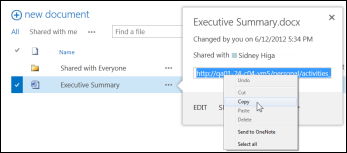
- I nyhedsstrømmen skal du klikke i det tekstfelt, hvor du vil indsætte linket til dokumentet.
- Klik på linkikonet.
- Indsæt dokumentets URL-adresse, og klik derefter på fluebenet.
Dokumentets URL-adresse vises i meddelelsens tekst:
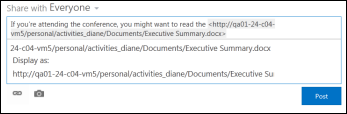
- Hvis du vil have vist tekst i stedet for URL-adressen til dokumentet, skal du angive den i feltet Vis som tekst og derefter klikke på afkrydsningsfeltet.
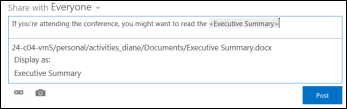
- Klik på Slå op for at fuldføre indtastningen, hvor den viste tekst vises som linket.

Medtag omtaler i et indlæg
Hvis du vil henlede opmærksomheden på en person i din organisation i et nyhedsopdateringsindlæg, kan du omtale vedkommende.

Det har følgende resultat at omtale en person i et indlæg:
People du omtaler, modtager du en mail for at fortælle dem, at de er blevet nævnt.
Bemærk
Mailbeskeder skal være aktiveret i den nævnte persons profil.
Hvis personer, du nævner, følger dig, får de en opdatering i deres nyhedsstrøm.
Hvis personer, du omtaler, ikke følger dig, føjes der et tal til linket Omtaler i deres nyhedsstrøm for at angive, at de er blevet nævnt.
Andre personer i organisationen kan se den person, du har nævnt, som et link, og kan gå til hans eller hendes webstedsside.
Sådan medtager du en omtale i et indlæg:
- Klik i tekstfeltet.
- Skriv et @-tegn, og begynd at skrive navnet på den person, du vil .@mention
Når du skriver det indledende @-tegn, får du vist en liste over alle de personer, du følger i øjeblikket. Når du fortsætter med at skrive, kan du se de navne, der er tættest på at matche din indtastning. Hvis der ikke findes nogen forekomster på listen over personer, du følger, får du vist matches (hvis relevant) blandt alle andre personer i organisationen. - Når du ser navnet på den person, du vil omtale, skal du klikke på navnet for at tilføje det.
Medtag mærker i et indlæg
Medtag tags i et indlæg for at henlede opmærksomheden på et bestemt udtryk eller en bestemt ide og for at hjælpe folk med at klassificere oplysningerne i indlæg under bestemte etiketter.
Bemærk
Et mærke skal bestå af et enkelt ord. Hvis du vil bruge et mærke, der bruger flere ord, kan du køre ordene sammen med store bogstaver for at skelne ordene.

Du kan hurtigt se alle de indlæg, der er knyttet til et bestemt tag, ved at klikke på det. Når du medtager et tag i et indlæg, får personer, der følger mærket , desuden en opdatering i deres nyhedsstrøm, også selvom de ikke følger dig i øjeblikket.

Sådan medtager du et tag i et indlæg:
- Klik i det tekstfelt, hvor du vil indsætte et mærke.
- Skriv et #-tegn, og begynd at skrive det ord, du vil referere til.
Mens du skriver, modtager du muligvis forslag, hvis en anden har brugt mærket før, eller hvis din organisation har defineret nogle mærker. Du kan klikke på et foreslået mærke for at acceptere det uden at skulle skrive mærket.
Medtag et billede i et indlæg
Du kan medtage et billede i .jpg-, .bmp- eller .png format i et indlæg.
- Klik i det tekstfelt, hvor du vil indsætte et billede.
- Klik på kameraikonet.
- I feltet Vælg et billede skal du gå til det billede, du vil tilføje, og derefter klikke på Åbn.
- Klik på Upload for at føje billedet til indlægget.