
Hvis dine SharePoint-lister eller -biblioteker er indstillet til at spore versioner, kan du slette en tidligere version, alle versioner eller blot underordnede versioner af et element eller en fil. Du kan få mere at vide om, hvordan du kan gendanne en version, under Gendan en tidligere version af et element eller en fil. Hvis du vil slå versionsstyring til, skal du se Aktivér versionshistorik i SharePoint.
Opdateret d. 7. februar 2020 takket være kundefeedback.
Slet tidligere versioner af elementer eller filer i SharePoint
Gå til den liste eller det bibliotek, hvor du vil slette en tidligere version.
Hvis navnet på listen eller biblioteket ikke vises, skal du i venstre navigationsrude vælge Webstedsindhold og derefter vælge navnet på listen eller biblioteket.Højreklik på mellemrummet mellem elementet eller dokumentets navn og dato, og vælg Versionshistorik i menuen. Hvis du vil se Versionshistorik, skal du muligvis rulle i menuen.
Hvis du ikke kan se Versionshistorik i dialogboksen, skal du vælge ... (ellipse) og derefter vælge Versionshistorik.
Der vises en liste over versioner af filen.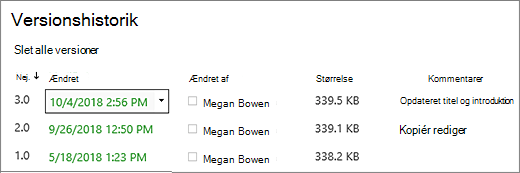
Hold markøren ud for den ønskede version i dialogboksen Versionshistorik , og vælg pil ned for at få vist en liste over indstillinger i højre side. Vælg Slet.
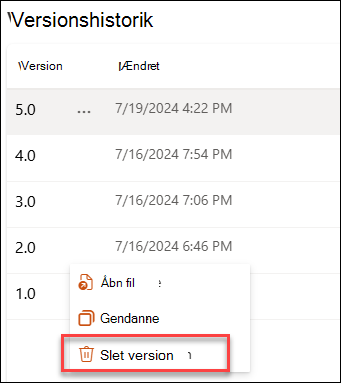
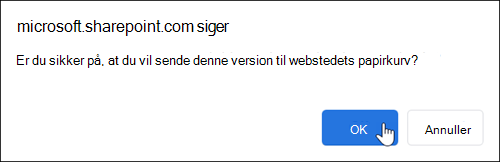
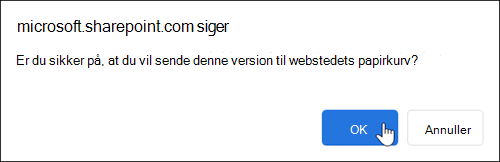
Hvis du vil slette versionen, skal du vælge OK.
Bemærk
SharePoint flytter versioner, du sletter, til Papirkurv. Du kan finde flere oplysninger under Hvordan kan jeg gendanne slettede versioner af elementer eller filer i SharePoint?
Slet alle tidligere versioner af elementer eller filer i SharePoint i Microsoft 365
Gå til den liste eller det bibliotek, hvor du vil slette en tidligere version.
Hvis navnet på listen eller biblioteket ikke vises, skal du vælge Webstedsindhold eller Vis alt indhold på webstedet og derefter vælge navnet på listen eller biblioteket.Højreklik på mellemrummet mellem elementet eller dokumentets navn og dato, og vælg Versionshistorik i menuen. Hvis du vil se Versionshistorik, skal du muligvis rulle i menuen.
Hvis du ikke kan se Versionshistorik i dialogboksen, skal du klikke på knappen ... (ellipse), og vælg derefter Versionshistorik.I dialogboksen Versionshistorik skal du vælge Slet alle versioner.
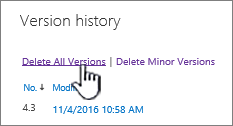
Hvis du vil slette alle versioner af den fil eller det element, du har valgt, skal du vælge OK.
Slet underordnede versioner af filer i SharePoint i Microsoft 365
Bemærk
SharePoint understøtter ikke underordnede versioner i Lister.
Gå til den liste eller det bibliotek, hvor du vil slette en tidligere version.
Hvis navnet på biblioteket ikke vises, skal du vælge Webstedsindhold eller Vis alt indhold på webstedet og derefter vælge navnet på biblioteket.Højreklik på mellemrummet mellem dokumentets navn og dato, og vælg Versionshistorik i menuen. Hvis du vil se Versionshistorik, skal du muligvis rulle i menuen.
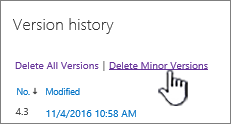
Hvis du ikke kan se Versionshistorik i dialogboksen, skal du vælge ... (ellipse) og derefter vælge Versionshistorik.I dialogboksen Versionshistorik skal du vælge Slet underordnede versioner.
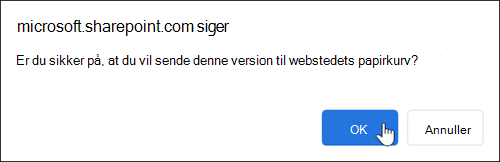
Hvis du vil slette de underordnede versioner af den fil, du har valgt, skal du vælge OK.
Hvad sker der, når jeg sletter en underordnet version?
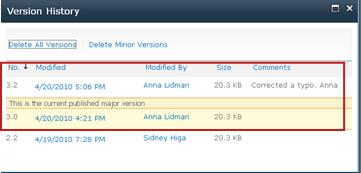
Den underordnede version og dens versionsnummer slettes, når du sletter en version. De andre versionsnumre ændres ikke. Hvis du f.eks. har et dokument, der har underordnede versioner 3.1 og 3.2, og du beslutter dig for at slette version 3.1, viser versionshistorikken kun underordnede versioner 3.0 og 3.2.
Hvordan kan jeg gendanne slettede versioner af elementer eller filer i SharePoint?
Slettede versioner gemmes i SharePoint-papirkurven i op til 90 dage. Du kan finde flere oplysninger om SharePoint-papirkurven i en af følgende:
- For SharePoint i Microsoft 365 2016 eller 2013 skal du se Gendan slettet indhold i Papirkurven på et SharePoint-websted.
- For SharePoint 2010 skal du se Gendan et slettet objekt fra en SharePoint-papirkurv.
- For SharePoint 2007 skal du se Få vist, gendan eller slet elementer i Papirkurv på et SharePoint-websted.
Lokale sletninger Hvis du har slettet filen på computeren og ikke fra et onlinebibliotek, kan du gendanne den ved hjælp af Windows-papirkurven. Du kan få adgang til det fra skrivebordet. Hvis den ikke er der, skal du trykke på Windows-tasten og derefter skrive recycle. Vælg enten Papirkurv eller Mappen Papirkurv.
Aktivér Versionshistorik i SharePoint
Versionshistorik er slået til som standard i SharePoint, men hvis du ikke kan se kommandoen Versionshistorik , kan versionshistorik være slået fra. Afhængigt af hvordan din administrator har konfigureret SharePoint, kan du muligvis aktivere dokumentversionsstyring.
Du kan finde oplysninger om indstillinger for SharePoint-versionsstyring under Aktivér og konfigurer versionsstyring for en liste eller et bibliotek.
Flere oplysninger om versionsstyring
Hvis du vil finde ud af, om der er nogen grænse for antallet af versioner, du kan bruge, hvilke underordnede versioner er, hvordan versionsstyring fungerer med filindtjekning og -tjek ud eller godkendelse af indhold, skal du se Hvordan fungerer versionsstyring på en liste eller i et bibliotek?
Skriv en kommentar
Var denne artikel nyttig? Hvis ikke, kan du give os oplysninger om, hvad der var forvirrende eller manglede, og hvad du forventede. Hvis du kom hertil via en søgning, og du ikke fandt de oplysninger, du søgte, så fortæl os, hvad du søgte efter. Medtag den SharePoint-, operativsystem- og browserversion, du har. Vi bruger din feedback til at dobbelttjekke vores trin og opdatere denne artikel.