
Et dokumentbibliotek er et sikkert sted til lagring af filer, hvor du og dine kolleger let kan finde dem, arbejde på dem sammen, og få adgang til dem fra enhver enhed når som helst. Du kan f.eks. bruge et dokumentbibliotek på et websted i SharePoint til at gemme alle filer, der er relateret til et bestemt projekt eller en bestemt klient. Det er lige så let at tilføje filer eller flytte filer mellem mapper som at trække og slippe dem fra én placering til en anden.

Bemærk
Ser din skærm anderledes ud end dette? Din administrator har muligvis indstillet den klassiske oplevelse for dokumentbiblioteket. Se under Introduktion til biblioteker, hvis det er tilfældet. Hvis du er ejer af et dokumentbibliotek, ejer af et websted eller er administrator, kan du se under Skift standardoplevelsen for dokumentbiblioteker fra ny eller klassisk og se de trin, du skal følge for at angive standardoplevelsen.
Bemærk
Nogle funktioner er i øjeblikket kun tilgængelige i klassisk oplevelse. Klik på Vend tilbage til klassisk SharePoint i nederste venstre hjørne af siden for at skifte til klassisk oplevelse.
Standardwebstedet i SharePoint og SharePoint Server 2019 indeholder et dokumentbibliotek, og et oprettes automatisk, når du opretter et nyt websted. Du kan føje flere dokumentbiblioteker til et websted efter behov. Dette er f.eks. nyttigt, hvis du har brug for at begrænse adgangen til et sæt filer. Hvert dokumentbibliotek viser en liste over filer, mapper og vigtige oplysninger om hver enkelt, f.eks. hvem der har oprettet eller senest ændret en fil. Du kan bruge disse oplysninger til at organisere dine filer og gøre det nemmere at finde dem.
I et dokumentbibliotek kan du:
- Tilføj, rediger, slet en fil, en mappe eller et link fra et SharePoint-dokumentbibliotek, samtidig redigering og download dokumenter.
- Bestyr, hvem der har adgang til et bibliotek, en mappe i et bibliotek eller en individuel fil i et bibliotek.
- Registrere aktiviteten på en fil, såsom hvornår den sidst blev ændret, og modtage en besked, når noget er ændret.
- Oprette en brugerdefineret visning af et dokumentbibliotek
- Dele filer eller mapper med andre.
- Tilføje et link i et dokumentbibliotek til noget, der er gemt uden for biblioteket, f.eks. et link til en fil, der er placeret i et andet bibliotek eller endda et link til en ekstern webside.
- Fremhæve et link, en fil eller en mappe i et dokumentbibliotek, så du og andre kan få adgang til dem hurtigt.
Lad os se omkring
Du finder hovedmenuen øverst til venstre i dokumentbiblioteket.
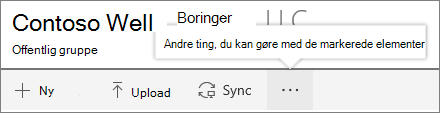
Her kan du oprette en ny mappe, et nyt dokument eller et nyt link til noget, der er placeret uden for dokumentbiblioteket,

Bemærk
Listen over dokumenttyper varierer afhængigt af dine tilladelser, og hvordan dit websted er konfigureret.
eller du kan overføre en mappe eller filer.

Bemærk
Mapper understøttes i øjeblikket ikke af Internet Explorer.
Du kan også synkronisere filer med den nye OneDrive-synkronisering-app eller oprette en besked for at modtage en meddelelse, når noget er ændret.
Øverst til højre på siden dokumentbibliotek skal du klikke på Visningsindstillinger for at ændre visningen af dokumentbiblioteket til Liste, Kompakt, Felter. Hvis du bruger Internet Explorer, kan du åbne dokumentbiblioteket i Windows Stifinder ved at klikke på Vis i Stifinder. Du kan også gemme en brugerdefineret visning ved at klikke på Gem visning som , eller hvis du er biblioteksejer eller administrator, kan du redigere eller oprette visninger på siden med biblioteksindstillinger ved at klikke på Rediger aktuel visning.

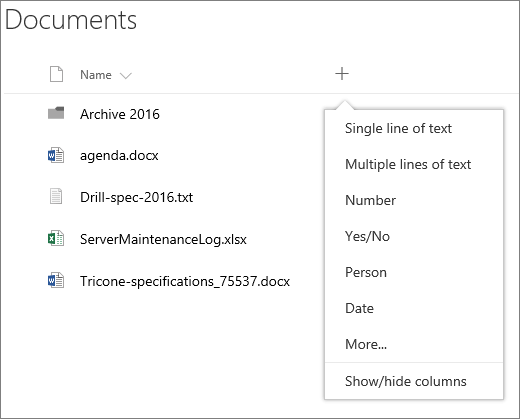
Du kan tilføje nye kolonner og vælge de kolonner, der skal vises, ved at klikke på + eller + Tilføj kolonner yderst til højre i kolonneoverskrifterne, hvis du er i listevisning, eller ved at klikke på  og derefter klikke på
  yderst til højre i kolonneoverskrifterne, hvis du er i visningen Felter.
Du kan få vist og redigere oplysninger om en fil eller mappe, f.eks. påkrævede egenskaber, seneste aktivitet, eller hvem en fil deles med, i oplysningsruden. Hvis du vil vise eller skjule oplysningsruden, skal du markere en fil eller mappe og klikke på  i højre side af hovedmenuen. Du kan også få vist oplysningsruden ved at højreklikke på en fil eller mappe og vælge Detaljer.

Når du vælger en mappe eller fil, ændres menuen øverst til venstre i dokumentbiblioteket til en liste over handlinger, du kan udføre på den pågældende mappe eller fil.

Bemærk
Hvis du vil have vist fil- eller mappemenuen, når du er i miniaturevisning, skal du klikke på miniaturens øverste højre hjørne.
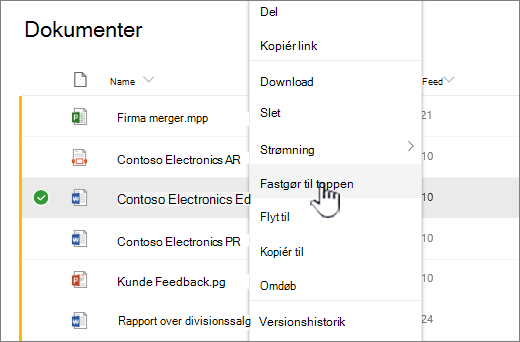
Du kan se en anden version af dokumentmenuen ved at højreklikke på filnavnet eller, hvis du er i listevisning, ved at klikke på ellipserne  ud for filnavnet. Denne menu indeholder yderligere handlinger, f.eks . Fastgør til øverst , som fremhæver filer, så du og andre hurtigt kan finde dem.
Klar til at gå i gang?
Her er nogle supplerende artikler, der kan hjælpe dig med at komme i gang:
Arbejde med filer i et dokumentbibliotek
Oprette en mappe i et dokumentbibliotek
Oprette en ny fil i et dokumentbibliotek
Få vist og redigere oplysninger om en fil, mappe eller link i et dokumentbibliotek
Tilladt lagerplads og andre softwaregrænser i SharePoint
Hvornår skal jeg bruge et dokumentbibliotek i stedet for OneDrive til arbejde eller skole?
Se Skal jeg gemme filer på OneDrive eller SharePoint? for at finde det bedste sted at gemme dine filer.