
Hvis du vil foretage ændringer i en fil i et SharePoint-dokumentbibliotek, men forhindre andre i at foretage ændringer på samme tid, skal du tjekke filen ud i dokumentbiblioteket.
Når du tjekker en fil ud fra et SharePoint-dokumentbibliotek, er det kun dig, der kan redigere den. Du kan redigere filen enten online i Microsoft 365 eller offline og gemme dine ændringer, så ofte du vil, før du tjekker filen ind igen. Når du har foretaget ændringer i filen, skal du tjekke den ind i biblioteket for at uploade dine ændringer. Du kan annullere ændringerne og fortryde udtjekningen, hvis du skifter mening.
Bemærk
Hvis du ikke kan se den brugergrænseflade, der er vist i disse eksempler, bruger du muligvis en tidligere serverversion af SharePoint. Du kan finde flere oplysninger under Tjekke ud, tjekke ind eller slette ændringer i filer i et SharePoint-bibliotek.
Bemærk
Når du tjekker en fil ud, sker der ikke noget med den. Filen gemmes stadig i biblioteket. Den er blot markeret til at vise, at du har eksklusive redigeringsrettigheder, indtil du tjekker den ind igen. Hvis du vil redigere den, skal du downloade dokumentet eller redigere det online. Hvordan du redigerer eller opdaterer filen, afhænger af filtypen. Hvis det er et Word dokument, kan du bruge Word i Microsoft 365 eller en kopi af Word på computeren. For en fil, der ikke er i Microsoft 365-format, skal du downloade filen og bruge den editor, du normalt bruger til det pågældende format.
Tjekke en fil ud fra et dokumentbibliotek
Du kan tjekke en eller flere filer ud ad gangen.
Åbn biblioteket med den fil, du vil tjekke ud, vælg filen, vælg menuen Mere... på værktøjslinjen, og vælg derefter Tjek ud.

Bemærk
Du kan også højreklikke på filen, vælge Mere og derefter vælge Tjek ud.
Der vises en dialogboks, der viser dig, hvilke filer du har tjekket ud.

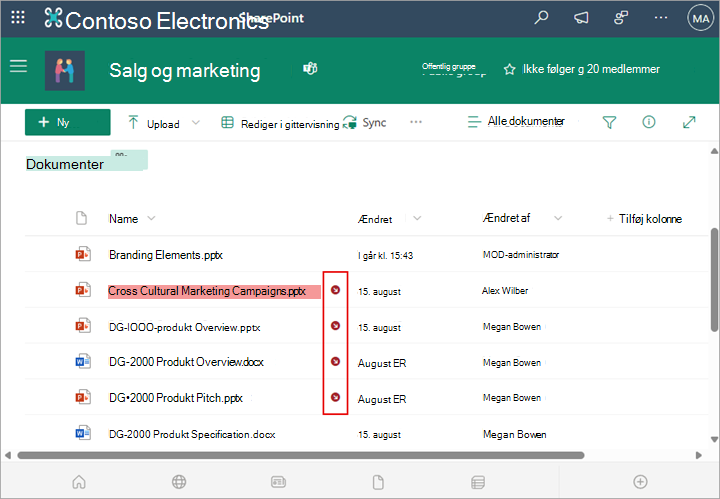
Der vises et ikon for udtjekning ud for hvert filnavn, der er tjekket ud.
Tjekke en fil ind i et dokumentbibliotek
Åbn dokumentbiblioteket, og vælg den fil, du vil tjekke ind. Vælg menuen Mere... på værktøjslinjen, og vælg derefter Tjek ind.

Bemærk
Du kan også højreklikke på filen, vælge Mere og derefter vælge Tjek ind.
I dialogboksen Tjek ind kan du skrive en kommentar, f.eks. hvad du har ændret eller tilføjet.
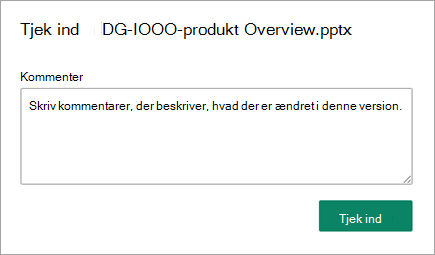
Når du er færdig, skal du vælge Tjek ind.
Hvis du har ikke-gemte ændringer, når du forsøger at tjekke ind, får du vist en meddelelse om, at et element (eller elementer) ikke blev opdateret.
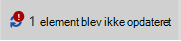 Sørg for, at du har gemt dine ændringer i dokumentet, før du tjekker ind. Så længe et SharePoint i Microsoft 365-dokument er tjekket ud, kan ingen andre redigere det.
Bemærk
- Hvis du vil tjekke flere filer ind eller ud og tjekke en andens filer ind, skal du klikke på Vend tilbage til klassisk SharePoint og følge trinnene i Tjekke ud, tjekke ind eller slette ændringer i filer i et SharePoint-bibliotek.
- Luk alle browservinduer for at afslutte den klassiske sharePoint-oplevelse, og log derefter igen på Microsoft 365.
Slette en udtjekning fra et dokumentbibliotek
Åbn dokumentbiblioteket, og vælg den fil, du vil slette udtjekningen for.
Vælg menuen Mere... på værktøjslinjen, og vælg derefter Slet udtjekning.

Bemærk
Du kan også højreklikke på filen, vælge Mere og derefter vælge Tjek ind.
Du får vist dialogboksen Slet udtjekning for at bekræfte, at du mister de ændringer, du har foretaget i dokumentet. Vælg Ja for at fortsætte.

Der vises en meddelelse, der bekræfter din handling.
Bemærk
- Hvis du vil tjekke flere filer ind eller ud og tjekke en andens filer ind, skal du klikke på Vend tilbage til klassisk SharePoint og følge trinnene i Tjekke ud, tjekke ind eller slette ændringer i filer i et SharePoint-bibliotek.
- Luk alle dine browservinduer, og log derefter på Microsoft 365 igen for at afslutte den klassiske oplevelse i SharePoint.
Sådan kan du se, hvem der har tjekket filer ud
En hurtig måde at se, hvem der har en fil tjekket ud, er at holde musemarkøren over filnavnet for at se, hvem der har filen tjekket ud.
Du kan også få vist kolonnen Tjekket ud af i standardvisningen af biblioteket. På denne måde kan alle nemt se, hvem der har tjekket et dokument ud. Du kan vælge, hvilke kolonner der skal vises og skjules, når du opretter en brugerdefineret visning af et dokumentbibliotek.
Hvordan kan jeg erstatte en eksisterende fil med en ny?
Du kan erstatte et eksisterende dokument med et nyt ved at følge disse trin:
I dokumentbiblioteket skal du tjekke den fil ud, du ønsker at erstatte.
Navngiv den nye fil med nøjagtigt det samme navn som den, du vil erstatte, og enten træk den ind i biblioteket, eller brug knappen Send. En anden mulighed er at downloade filen og overskrive den. Du kan finde flere oplysninger om overførsel under Overfør, få vist og fjern projektfiler eller dokumenter.
I SharePoint i Microsoft 365 får du vist en dialogboks, hvor du bliver spurgt, om du vil erstatte filen eller beholde begge filer.
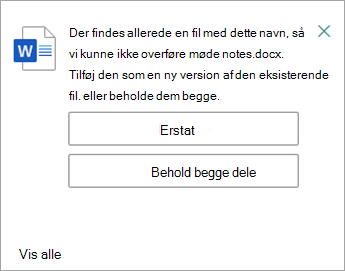
Vælg Erstat eller Behold begge dele.
Tjek filen ind igen for at erstatte den gamle fil med den nye fil. Hvis du skifter mening, skal du følge trinnene for at kassere en udtjekket fil, som du finder ovenfor.
Hvis du har versionsstyring aktiveret, når filen tjekkes ind, opretter SharePoint en ny kopi og beholder tidligere versioner. Du kan finde flere oplysninger om versionsstyring under Sådan fungerer versionsstyring i lister og biblioteker.
Skriv en kommentar
Opdateret: 31. januar 2023.
Var denne artikel nyttig? Hvis det er tilfældet, kan du fortælle os om det nederst på denne side. Hvis den ikke var nyttig, må du gerne fortælle os, hvad der var forvirrende eller manglede. Du bedes angive din version af SharePoint, operativsystem og browser. Vi bruger din feedback til at dobbelttjekke fakta, tilføje oplysninger og opdatere denne artikel.