
Du kan nemt omdøbe en mappe, et link eller en fil i OneDrive eller SharePoint.
Bemærk
- Når du omdøber et element, som du tidligere har sendt et link til i dit dokumentbibliotek, i ældre versioner af SharePoint, skal du sende dem et nyt link for at give dem adgang til filen.
- Hvis du sender en person et delingslink med SharePoint Online, vil disse personer stadig kunne få adgang til den samme fil ved hjælp af dette link, selv efter at du har omdøbt den. Men hvis du tidligere har sendt dem et direkte link, vil de ikke længere kunne få adgang til filen.
Omdøbe et dokument, en mappe eller et link i et dokumentbibliotek
Åbn dokumentbiblioteket, og hold markøren over den fil, du vil omdøbe.

Vælg ellipserne (...) til højre for elementnavnet, og vælg derefter Omdøb.

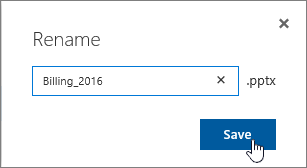
Skriv det nye navn i feltet i dialogboksen Omdøb , og vælg derefter Gem.
Omdøbning af en fil med en Office Web App
Når du åbner et dokument, en præsentation eller en projektmappe i en Office-webapp, kan du omdøbe den ved blot at klikke på navnet på filen på titellinjen, selvom andre bruger filen.
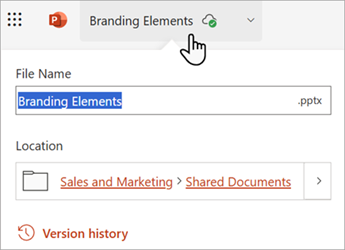
Omdøbning af en fil i computer- eller mobilprogrammer
Når du arbejder med en fil i Office-programmerne til computer eller mobil, kan du også omdøbe og flytte filer inde fra selve programmet, selvom andre bruger dokumentet.
