
De dokumenter og mapper, du gemmer i OneDrive til arbejde eller skole, er private, indtil du beslutter dig for at dele dem. På samme måde kan du i et webstedsbibliotek dele bestemte dokumenter eller mapper med personer, der ellers ikke har adgang til webstedet. Når du deler dokumenter og mapper, kan du beslutte, om du vil lade andre redigere eller blot få dem vist.
Dele et dokument eller en mappe
- Gå til OneDrive for arbejde eller skole eller det webstedsbibliotek, der indeholder det dokument eller den mappe, du vil dele.
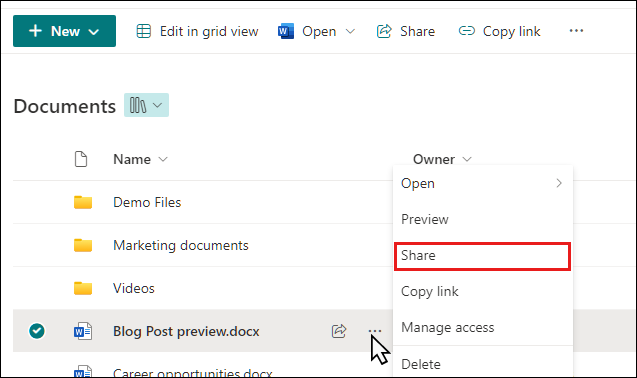
- Vælg ellipserne (...) ud for dokumentet eller mappen for at åbne dokumentets billedforklaring, og vælg derefter Del.
- I dialogboksen Del skal du skrive navne eller mailadresser på personer, du vil dele dokumentet eller mappen med.
- Vælg en tilladelsesindstilling for alle de personer, som dokumentet eller mappen deles med.

- Du kan vælge at skrive en meddelelse, der sendes med den mail, der sendes til alle de personer, du inviterer. Mailen indeholder et link til det delte dokument.
- Når du er klar, skal du vælge Send. Der sendes en meddelelse til alle modtagere, der informerer dem om det dokument eller den mappe, der deles, sammen med en meddelelse, du har inkluderet.
Ofte stillede spørgsmål
- Hvordan gør jeg oprette et link, der kan deles, til et dokument eller en mappe?
- Hvordan gør jeg dele et dokument eller en mappe med alle i min organisation?
- Hvordan finder folk dokumenter eller mapper, jeg har delt med alle?
- Hvordan gør jeg se, hvem jeg deler et dokument eller en mappe med?
- Hvordan gør jeg stoppe med at dele et dokument eller en mappe?
Hvordan gør jeg oprette et delingslink til et dokument eller en mappe?
I OneDrive til arbejde eller skole kan du oprette et link, der kan deles, og som du kan give til andre:
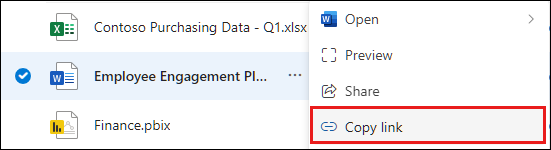
Når du har åbnet dialogboksen Del og angivet tilladelser (se Del et dokument eller en mappe), skal du vælge Kopiér link. Standardindstillingen giver alle i organisationen adgang til dokumentet eller mappen med de tilladelser, du har angivet.

Hvis du vil have adgang til linkindstillingerne, skal du vælge ikonet Indstillinger til højre for Kopiér link.

I linkindstillingerne kan du vælge, hvem linket skal fungere for, ændre tilladelsesniveauet og angive en dato, hvor linket skal udløbe.

Hvordan gør jeg dele et dokument med alle i min organisation?
I OneDrive til arbejde eller skole er der to måder at dele et dokument med alle på:
- Brug dialogboksen Del. Følg de samme trin, der er beskrevet ovenfor, for at dele et dokument eller en mappe, men skriv Alle i navnefeltet.

- Opret mappen "Delt med alle" (eller en med et lignende navn), og placer dokumenter i den pågældende mappe, når du opretter dem. Hvis du vil oprette en mappe, skal du klikke på + Ny>ny mappe. Du kan dele mappen med personer, når du har oprettet den.
I dialogboksen Del kan du vælge "Alle undtagen eksterne brugere". Hvis din organisation tillader ekstern deling, omfatter deling med "Alle" eksterne brugere: personer uden for organisationen, som tidligere er blevet inviteret til at dele dokumenter som gæster, enten af dig eller af andre i organisationen.
Hvis du har mappen Delt med alle, der er klargjort til dig, får alle tilladelse til at redigere dokumenter, du placerer i mappen Delt med alle, medmindre du ændrer tilladelsesindstillingen, eller medmindre dit OneDrive til arbejde eller skole blev oprettet før juni 2014. Hvis dit OneDrive til arbejde eller skole blev oprettet før denne dato, startede mappen Delt med alle med visningstilladelser. Du kan ændre tilladelsesindstillingen når som helst ved at følge vejledningen til deling af en mappe tidligere i denne artikel.
Hvordan finder folk dokumenter, jeg har delt med alle?
Dokumenter, du deler med alle, vises ikke i visningen Delt med mig i OneDrive til arbejde eller skole. Hvorfor kan jeg ikke det? Overvej, at afhængigt af størrelsen på din organisation kan der være hundredvis, hvis ikke tusindvis af dokumenter, der deles med alle. Og du vil måske heller ikke sende en mail med en invitation til deling til alle i organisationen.
I stedet kan folk finde disse dokumenter ved at:
Følge et link, som du sender dem direkte i en mail.
Du kan generere eller hente et dokuments URL-adresse ved at vælge ellipsen (...) til højre for dokumentet og derefter vælge Kopiér link.

Kopiér og indsæt URL-adressen i en mail, der er adresseret til bestemte personer, du vil give besked.Brug søgefeltet , der er placeret øverst på siden.
I dette eksempel søger Adele Vance efter nøgleordet "International marketing" for at finde relevante dokumenter, der er delt med hende i hendes organisation.
Hvordan gør jeg se, hvem jeg deler et dokument med?
Vælg ellipsen (...) ud for det dokument, du er interesseret i, og vælg derefter Administrer adgang.
Navnene på de personer, som du deler dokumentet med, antallet af personer med adgang og deres tilladelser vises. Du kan rulle på listen for at se alle navne eller bruge søgefeltet til at finde en bestemt person.

Tip
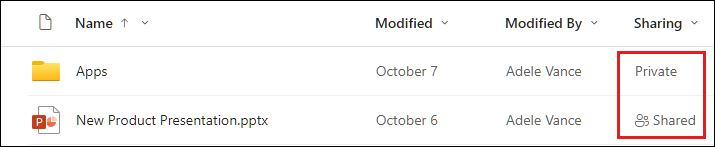
Hvis det bibliotek, du arbejder i, har kolonnen Deling , kan du markere teksten for at åbne dialogboksen Administrer adgang .
De grupper, du deler med, vises under fanen Grupper. Vælg fanen Grupper øverst på listen for at få vist alle de grupper i organisationen, der har adgang til dokumentationen og deres tilladelser.
Hvis der er oprettet links, der kan deles, for dokumentet, vises de under fanen Links. Vælg fanen Links øverst på listen for at få vist alle de links, der genereres for dokumentet, hvem der har adgang, og tilladelsesniveauet.

Hvordan gør jeg stoppe med at dele et dokument eller en mappe?
Hvis du vil gøre et dokument eller en mappe privat igen, kan du stoppe med at dele det.
Sådan stopper du deling med en person eller gruppe:
Få adgang til dialogboksen Administrer adgang (Se Hvordan gør jeg se, hvem jeg deler et dokument med for at se, hvordan du får adgang).
I dialogboksen Administrer adgang skal du vælge tilladelserne for den person, du vil stoppe med at dele med.
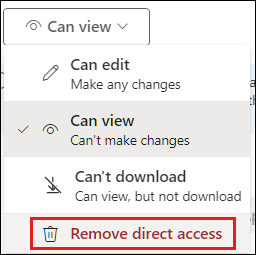
Vælg Fjern direkte adgang fra listen over tilladelser.
Sådan deaktiverer du et delingslink:
Få adgang til dialogboksen Administrer adgang (Se Hvordan gør jeg se, hvem jeg deler et dokument med for at se, hvordan du får adgang).
Vælg fanen Links i dialogboksen Administrer adgang.
Vælg ikonet Fjern link for at slette linket.

Vælg Fjern , når du bliver bedt om at bekræfte.
Sådan stopper du deling af alle sammen:
Få adgang til dialogboksen Administrer adgang (Se Hvordan gør jeg se, hvem jeg deler et dokument med for at se, hvordan du får adgang).
I dialogboksen Administrer adgang skal du vælge Stop deling.

Vælg Stop deling , når du bliver bedt om at bekræfte.
Bemærk
Hvis du vælger Stop deling , fjernes ALLE shares til det valgte dokument eller den valgte fil, herunder til enkeltpersoner, grupper, og eventuelle genererede delingslinks deaktiveres.