
Ved hjælp af SharePoint Server 2016 eller SharePoint Server 2013 kan du kopiere filer, opdatere kopier fra siden Administrer kopier, ændre indstillingerne for at bede om opdateringer og fjerne sammenkædningen af kopier og slette dem.
Hvis du ikke er sikker på, hvilken version af SharePoint du bruger, skal du se Hvilken version af SharePoint bruger jeg?
Bemærk
Hvis du ikke kan se andre websteder på listen, når du forsøger at kopiere elementer, tillader organisationen ikke kopiering på tværs af websteder. Hvis du er SharePoint-administrator eller global administrator for organisationen, skal du se Tillad eller forhindr brugerdefineret script for at få mere at vide om, hvordan du aktiverer kopiering på tværs af websteder i SharePoint Administration.
- Kopiere en fil til et andet bibliotek i SharePoint Server 2016 eller SharePoint Server 2013
- Opdatere kopier fra siden Administrer kopier i SharePoint Server 2016 eller SharePoint Server 2013
- Rediger indstillingerne for en kopi for at få den til at spørge efter opdateringer i SharePoint Server 2016 eller SharePoint Server 2013
- Fjern sammenkædningen af en kopi fra dens kilde, og slet den i SharePoint Server 2016 eller SharePoint Server 2013
Kopiere en fil til et andet bibliotek i SharePoint Server 2016 eller SharePoint Server 2013
SharePoint Server 2016 og 2013 giver mulighed for at kopiere til et andet bibliotek eller en anden placering. Send til kopierer én fil ad gangen til et andet bibliotek. Send til giver ikke mulighed for at kopiere mapper. Destinationskopien har en forbindelse til den oprindelige fil.
Bemærk
Send til kopier af den publicerede version af et dokument. Du kan finde flere oplysninger om versioner under Hvordan fungerer versionsstyring på en liste eller i et bibliotek?
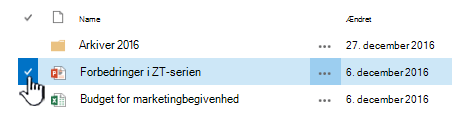
Klik til venstre for filnavnet i et dokumentbibliotek for at vælge en fil.
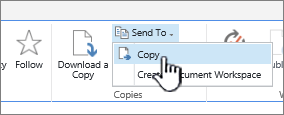
Klik på Files>Send til i sektionen Kopier på båndet. Indstillingen er tilgængelig, når én og kun én fil er markeret.
Vælg Kopiér eller Anden placering.
Gør et af følgende:
Når destinationsdokumentbiblioteket eller -mappefeltet vises, skal det have webstedets grundlæggende URL-adresse. Hvis det er tilfældet, skal du gå til slutningen af det og skrive navnet på det bibliotek, du vil kopiere filen til.
Hvis det bibliotek, du vil sende filen til, findes på værktøjslinjen Hurtig start, skal du højreklikke på bibliotekets navn og vælge Kopiér genvej.
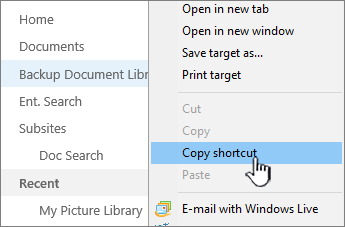
Indsæt destinationsbibliotekets URL-adresse i feltet Destinationsdokumentbibliotek eller destinationsmappe i dialogboksen Kopiér .
Hvis du ikke kan få de tidligere metoder til at fungere, kan du prøve denne løsning:
Åbn det dokumentbibliotek, du vil sende filerne til, og kopiér adressen fra adresselinjen. Du skal muligvis redigere URL-adressen for at fjerne ekstra tegn.
Indsæt URL-adressen i Notesblok, og fjern indholdet efter navnet på det bibliotek, du vil kopiere til, som vist i denne illustration.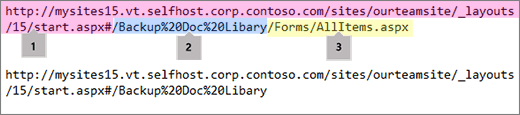 1. Den grundlæggende URL-adresse for biblioteket.
2. Navnet på biblioteket med %20 tegn, der erstatter mellemrum i navnet.
3. Ekstra indhold er ikke nødvendigt. Slet denne del.Bemærk
Visse URL-adresser er længere end 255 tegn og kan ikke bruges. Hvis det er muligt, kan du bruge værktøjslinjen Hurtig start eller føje navnet på biblioteket til den grundlæggende URL-adresse i feltet Destination for at få din genvej, da adresselinjen kan indeholde yderligere indhold.
Kontrollér destinations-URL-adressen med (Klik her for at teste). Destinationsbiblioteket åbnes på en anden fane eller i et andet vindue. Du kan lade det være åbent for at kontrollere din kopi senere, eller du kan lukke det.
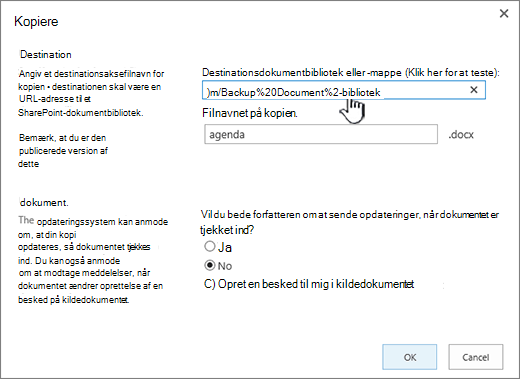
Hvis kopien skal have et andet filnavn, kan du skrive det i det valgfri felt Filnavn til kopien.
Du kan også vælge at bede forfatteren om at sende opdateringer, når filen tjekkes ind, eller konfigurere en besked på kildedokumentet. Du kan få mere at vide om beskeder under Opret en vigtig besked
Kik på OK, når du er færdig. Klik på OK på siden Kopiér igangværende data for at begynde at kopiere.
Hvis kopien blev gennemført, skal du klikke på Udført. Hvis den mislykkedes, skal du notere fejlen og rette den.
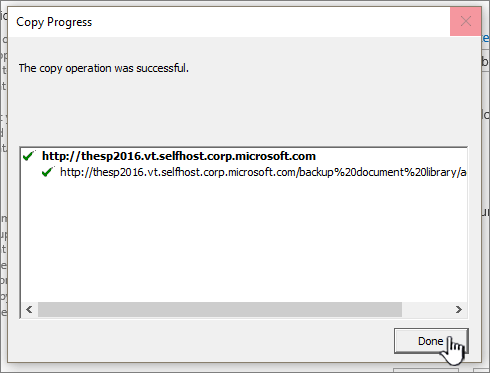
Kontrollér, at filen blev kopieret til den nye destination. Hvis du vil slette kildekopien, skal du fjerne sammenkædningen med kopien og derefter slette den.
Opdatere kopier fra siden Administrer kopier i SharePoint Server 2016 eller SharePoint Server 2013
Hvis en fil blev kopieret til en eller flere forskellige biblioteker, kan du opdatere alle de forskellige kopier fra én placering på siden Administrer kopier, som er tilgængelige fra alle kopier af et element.
Hvis et bibliotek, der indeholder en kopi, som du vil opdatere, ikke allerede er åbent, skal du klikke på dets navn på værktøjslinjen Hurtig start.
Hvis navnet på biblioteket ikke vises, skal du klikke på Indstillinger , Webstedsindhold, og klik derefter på navnet på biblioteket.
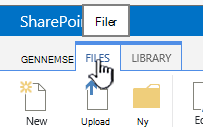
Klik til venstre for navnet på den fil, du vil opdatere, for at markere den, og klik derefter på fanen Files.
Klik på Administrer kopier på båndet.
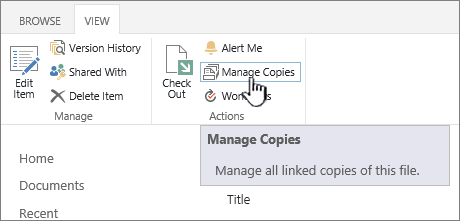
Hvis du vil opdatere alle kopier, der allerede spørger efter opdateringer, skal du klikke på Opdater kopier.
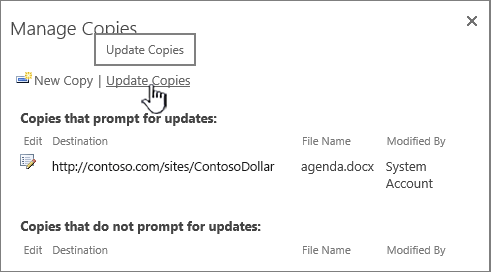
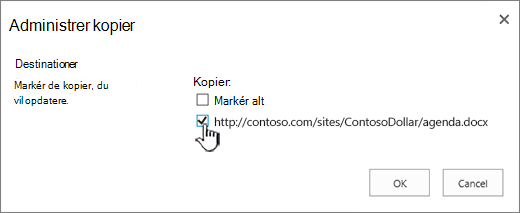
I sektionen Destinationer under Kopier skal du markere de kopier, du vil opdatere, og derefter klikke på OK.
Bemærk
Hvis du vil opdatere kopier, der er angivet på siden Administrer kopier under Kopier, der ikke spørger efter opdateringer, skal du først ændre indstillingerne for opdatering for disse kopier. Få mere at vide om, hvordan du gør dette, under Skift indstillingerne for en kopi, for at få den til at spørge efter opdateringer.
Rediger indstillingerne for en kopi for at få den til at spørge efter opdateringer i SharePoint Server 2016 eller SharePoint Server 2013
Hvis du har oprettet en kopi af en fil ved at bruge kommandeon Send til, og du ikke har valgt at blive bedt om opdateringer, kan denne kopi ikke modtage opdateringer fra kildefilen. Du kan ændre denne indstilling og gøre kopien tilgængelig for opdateringer.
Hvis biblioteket, der indeholder en kopi, som du vil opdatere, ikke allerede er åbent, skal du klikke på dets navn på værktøjslinjen Hurtig start.
Hvis navnet på biblioteket ikke vises, skal du klikke på Indstillinger Klik på Webstedsindhold, og klik derefter på navnet på biblioteket.Klik til venstre for navnet på den fil, du vil opdatere, for at markere den, og klik derefter på fanen Files.
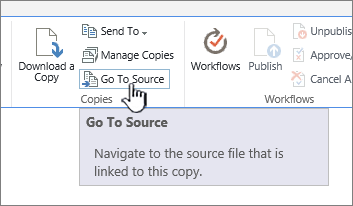
Klik på Gå til kilde i sektionen Kopier på båndet.
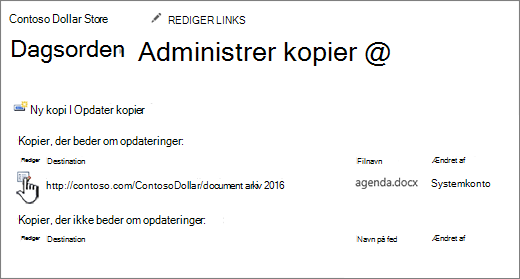
Klik på Administrer kopier på båndet.
Klik på Rediger ud for elementet.
Klik på Ja under Bed forfatteren om at sende opdateringer, når dokumentet tjekkes ind? i sektionen Opdater .
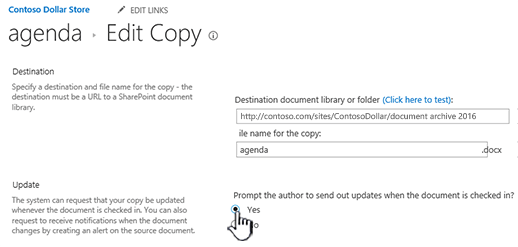
Klik på OK.
Fjern sammenkædningen af en kopi fra dens kilde, og slet den i SharePoint Server 2016 eller SharePoint Server 2013
Hvis du helt vil slette et element, der er en kopi af et andet element, skal du først sikre, at dette element fjernes fra kildefilens liste over elementer, der skal opdateres. Ellers kan elementet genskabes, hver gang en person vælger at opdatere eksisterende kopier af kildefilen. Det anbefales også, at du fjerner kopiens link til dens kildefil. Når du har fjernet linket mellem kildefilen og kopien helt, kan du slette kopien.
Hvis biblioteket, der indeholder en kopi, som du vil opdatere, ikke allerede er åbent, skal du klikke på dets navn på værktøjslinjen Hurtig start.
Hvis navnet på biblioteket ikke vises, skal du klikke på Indstillinger Klik på Webstedsindhold, og klik derefter på navnet på biblioteket.Klik til venstre for navnet på den fil, du vil opdatere, for at markere den, og klik derefter på fanen Files.
Klik på Gå til kilde i sektionen Kopier på båndet.
Klik på Administrer kopier på båndet.
Klik på Rediger ud for elementet.
Klik på Fjern link.
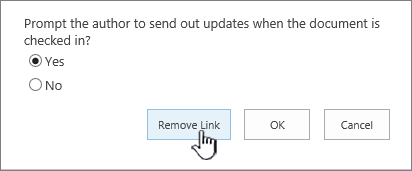
Klik på OK i bekræftelsesdialogboksen.
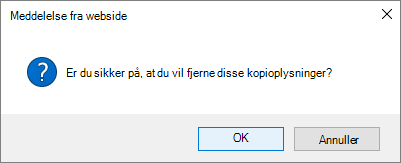
Denne handling fjerner kopien fra listen over kopier, der kan opdateres fra kildefilen.
Gå tilbage til det bibliotek, der indeholder den kopi, hvis link til kildefilen du vil fjerne.
Højreklik på navnet på den kopi, du vil fjerne sammenkædningen med, og klik derefter på Egenskaber.
Øverst på siden skal du klikke på Fjern link og derefter på OK.
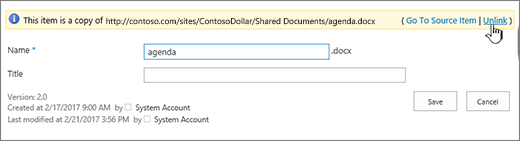
Denne handling fjerner kopiens link til den overordnede kildefil.
Hvis du vil slette, skal du højreklikke på navnet på kopien, klikke på Slet og derefter klikke på OK.