
På SharePoint-startsiden er kommunikationswebsteder, moderne teamwebsteder og Office.com , søgning personlig, og søgeresultaterne er endnu nemmere at udforske. En anden bruger får vist andre resultater end dig, selvom du begge søger efter de samme ord.
Du får kun vist resultater, som du allerede har adgang til, og andre brugere kan ikke finde dine private dokumenter.
Selv før du begynder at skrive, får du vist resultater baseret på din tidligere aktivitet i Microsoft 365. Resultaterne opdateres, når du begynder at skrive.
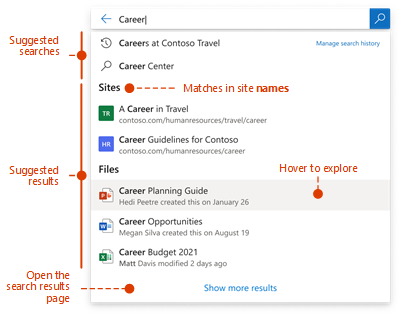 Hvis disse resultater ikke er det, du leder efter, skal du klikke på linket for at få vist flere resultater eller trykke på Enter for at åbne siden med søgeresultater og se og udforske alle resultaterne. Her er et eksempel på søgeresultater fra SharePoint:
 Udforsk søgeresultaterne for at se flere oplysninger om de personer og filer, du har fundet, eller afgræns søgningen for at få andre resultater. Her er et eksperttip til hurtigt at se flere eller færre detaljer om et resultat – du kan faktisk klikke et vilkårligt sted i det tomme område af resultatet.
Du kan navigere til placeringer, du vil udforske yderligere, og hvis du har søgt i SharePoint, kan du ændre, hvor resultaterne kommer fra. Hvis du f.eks. har søgt fra et websted, men virkelig har til hensigt at søge i hele SharePoint, er du kun ét klik væk. Eller hvis det websted, du har søgt fra, er knyttet til et andet websted, men du vil søge på alle de tilknyttede websteder.
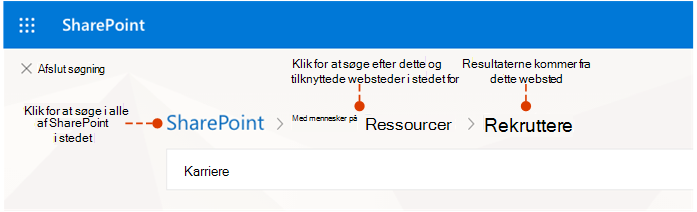 Når du afslutter en søgeresultatside, vender du tilbage til den side, hvor du startede søgningen.