Der forventes at være billeder på en SharePoint-side, og de kan ofte vise detaljer, som ellers ville kræve, ja, tusind ord. Du kan tilføje billeder fra din lokale computer, SharePoint-mediebiblioteker eller links fra andre placeringer på dit websted eller på internettet.
Føj et billede til en SharePoint-side
Hvis du ikke allerede er i redigeringstilstand, skal du vælge Rediger øverst til højre på siden.
Hold musen over eller under en eksisterende webdel eller under titelområdet, vælg  , og vælg derefter webdelen Billede .
Vælg et af de seneste billeder eller et billede fra et af følgende:
Stockbilleder leveret af Microsoft
En websøgning
Et websted
Din computer
Et link
Hvis din organisation har angivet et sæt godkendte afbildninger, kan du vælge mellem dette sæt under Din organisation.

Bemærk
- Websøgning bruger Bing-billeder, der anvender Creative Common-licensen. Du er ansvarlig for at gennemgå et billedes licenser, inden du indsætter det på siden.
- Hvis du er SharePoint-Administration og vil lære, hvordan du opretter et aktivbibliotek til din organisation, skal du se Opret et bibliotek over organisationsaktiver.
- Hvis du er SharePoint-administrator, anbefaler vi, at du aktiverer et netværk til levering af indhold (CDN) for at forbedre ydeevnen for hentning af billeder.
Få mere at vide om CDN'er.
Vælg Åbn eller Indsæt (afhængigt af hvor billedet kommer fra).
Du kan også skrive en billedtekst under billedet i webdelen.
Vælg Rediger egenskaber (over webdelen) for at ændre billedet, tilføje et link til billedet, tilføje tekst over billedet, vise billedteksten og tilføje eller ændre alternativ tekst (for personer, der bruger skærmlæsere).

Automatisk alternativ tekst Når du indsætter et billede, genereres der automatisk alternativ tekst (for personer med skærmlæsere). I mange tilfælde gemmes teksten automatisk sammen med billedet, medmindre du ændrer eller fjerner den. I tilfælde, hvor konfidensniveauet for den alternative tekst til billedet ikke er højt, får du vist en besked på billedet, der giver dig mulighed for at gennemse og ændre eller beholde den alternative tekst.

Bemærk
Det er en god ide at tilpasse størrelsen på dit billede, før du uploader, for at sikre, at det passer til den plads, du vil have det til. Hvis du opbevarer billeder i et aktiv- eller billedbibliotek, har du mulighed for at gemme billedet i flere størrelser, hvis du har brug for det. Få mere at vide om billedstørrelse og -skalering på moderne sider i SharePoint.
Føje et billede til et SharePoint 2016-websted
- Gå til siden, hvor du vil tilføje billedet.
- Vælg fanen Side . Vælg derefter Rediger på båndet.
- Markere i et redigerbart område på siden.
- Vælg fanen Indsæt, og vælg Billede i gruppen Medier på båndet.

- Der vises følgende indstillinger:
Overføre en fil fra computeren
Hvis du vil overføre en fil fra computeren, skal du følge disse trin.
- Vælg Fra computer.
- Gå til placeringen af den ønskede fil, markér filen, og vælg derefter Åbn.
- Angiv et destinationsbibliotek, hvor du vil gemme filen.
Vi anbefaler, at du angiver et aktivbibliotek som destination. Hvis du vil lære, hvordan du konfigurerer et aktivbibliotek til billedfiler, skal du se Konfigurer et aktivbibliotek til lagring af billed-, lyd- og videofiler.
-
Vælg OK.
Toppen af siden
Tilføj et billede fra en anden placering
Følg disse trin, hvis du vil tilføje et billede fra en anden placering på internettet.
- Vælg Fra adresse.
- Skriv URL-adressen til den fil, du vil bruge, og vælg derefter OK. URL-adressen skal pege direkte på en billedfil. For eksempel: http://contoso.com/images/selfieImage1.jpg.
Tilføj et billede fra et SharePoint-websted
Følg disse trin, hvis du vil tilføje et billede fra en placering på et SharePoint-websted.
- Vælg Fra SharePoint. Derved åbnes Aktivvælger, hvor du kan søge efter den ønskede mappe eller det ønskede bibliotek.
- Find en placering på dit websted, f.eks. et Aktivbibliotek, hvor billed-, video- og lydfiler gemmes.
- Markér den ønskede fil, og vælg derefter Indsæt.
Toppen af siden
Rediger egenskaber for billede
Når du føjer billeder til en SharePoint-side, kan du tilpasse den, så den passer bedre til siden eller skiller sig mere ud. Du kan f.eks. ændre størrelsen eller placeringen, redigere den alternative tekst eller oprette en kant.
Følg disse trin, hvis du vil ændre egenskaberne på et billede på en side:
Gå til den side, der indeholder billedet.
Vælg fanen Side , og vælg derefter Rediger.
Vælg et vilkårligt sted på billedet for at åbne fanen Billede og dens bånd.
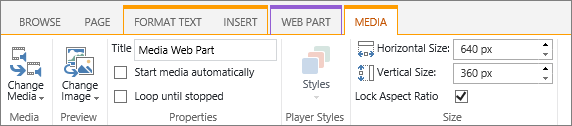
På fanen Billede i gruppen Vælg skal du vælge Skift billede for at skifte til et andet billede. og vælg den ønskede billedfil.
I gruppen Egenskaber kan du angive eller ændre den alternative tekst eller adressen til billedet.
Peg på Typografier i gruppen på båndet, peg på Billedtypografier, og vælg derefter den ønskede kanttypografi til billedet.

I gruppen Arranger skal du vælge Placering for at ændre den placering, billedet indtager i rummet. På rullelisten kan du vælge en flydende placering som enten venstre eller højre eller en indbygget placering i toppen, midten eller nederst i forhold til andre objekter.
Du kan ændre størrelsen på billedet i gruppen Størrelse på båndet. Hvis du lader afkrydsningsfeltet Lås højde-breddeforhold være markeret, så er størrelserne for Vandret og Lodret forbundne. Når du ændrer størrelsen på den ene, ændres den anden forholdsmæssigt derefter.
Hvis du fjerner markeringen i Lås højde-breddeforhold, ændres billedets vandrette og lodrette størrelse uafhængigt af hinanden. Dette kan dog forvrænge billedet.
Når du er færdig med at foretage ændringer på siden, skal du vælge fanen Side og derefter vælge Gem. Hvis siden er tjekket ud til dig, får du vist en advarselsmeddelelse sammen med et link til at tjekke den ind.
Føj et weblink til et billede
Det er en god ide at have et billede på en side, men det er endnu bedre at gøre det til en port til en anden side. Sådan kan du gøre et billede til et direkte link.
Gå til siden med det billede, du vil tilføje et link.
Vælg fanen Side , og vælg derefter Rediger.
Vælg og vælg det billede, du vil linke til.
Vælg Indsæt på båndet, og vælg derefter Link.

I dialogboksen Tilføj link skal du skrive adressen til den webside, det websted eller det andet medie, du vil linke til. Du kan teste linket ved at vælge Prøv.
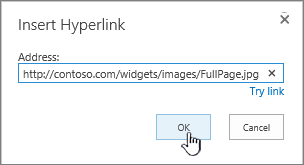
Vælg OK.
Slette et billede fra en side
Vælg fanen Side på båndet fra en side, og vælg derefter kommandoen Rediger .

Bemærk
Hvis kommandoen Rediger er deaktiveret, har du muligvis ikke tilladelse til at redigere siden.
Vælg det billede, du vil slette, og tryk på tasten Delete på tastaturet.
Toppen af siden
Var denne artikel nyttig? Hvis det er tilfældet, kan du fortælle os om det nederst på denne side. Du må gerne fortælle os, hvad der var forvirrende eller manglede. Hvis du kom hertil via en søgning, og du ikke fandt de oplysninger, du søgte, så fortæl os, hvad du søgte efter. Du bedes oplyse din version af SharePoint, dit operativsystem og din browser. Vi bruger din feedback til at dobbelttjekke vores trin og opdatere denne artikel.
