
Du kan få vist indhold i dit SharePoint-område fra websteder, der tillader integrering (f.eks. YouTube eller Bing Kort). For mange af dem kan du enten bruge webstedets webadresse til det indhold eller den integreringskode, som webstedet leverer.
Bemærk
- Nogle af funktionerne introduceres gradvist til organisationer, der har tilmeldt sig programmet Targeted Release. Det betyder, at du muligvis ikke har set funktionen endnu, eller at den ser anderledes ud end det, der beskrives i Hjælp-artiklerne.
- På et område vises integreret indhold i første omgang som et miniaturebillede, der indlæser det fulde HTML-integreringsindhold, når du er i undersøg tilstand. Brugere, der bruger et VR-headset, vil kun kunne se miniaturen.
Hvis du ikke allerede er i redigeringstilstand, skal du vælge Rediger øverst til højre i dit område.
På lærredet skal du vælge det cirkelcirkelerede + ikon.
Vælg Integrer.
Klik for at placere webdelen et vilkårligt sted på strukturen (gulvet).
Angiv en URL- eller HTML-iframe-kode i egenskabspanelet. Du kan få mere at vide om, hvordan du gør dette, i afsnittet Brug en webstedsadresse eller integreringskode i denne artikel.
Hvis du enten vil angive en bestemt miniature, der skal bruges i 3D-området, eller hvis en automatisk valgt miniature ikke er tilgængelig, skal du vælge Brugerdefineret billede. Vælg derefter et billede. Vælg Brug gennemsigtighed i billedet for at få vist det brugerdefinerede billede uden en backplate og aktivere gennemsigtighed.

En miniature, der er valgt automatisk, er muligvis ikke tilgængelig for dit indhold. Hvis en automatisk genereret miniature ikke er tilgængelig, får webdelen timeout og viser derefter et advarselsikon. I så fald skal du bruge et brugerdefineret billede.
(Valgfrit) Vælg, om du vil tilpasse størrelsen, så den passer til siden. Dette styrer, om iframen bruger al den tilgængelige plads på skærmen eller svarer til miniaturebilledets højde-bredde-forhold.
Bemærk
Hvis det integrerede indhold vises med en sort kant rundt om det, skal du kontrollere, at denne indstilling er aktiveret
(Valgfrit) Vælg dine indstillinger for billedets udseende:
- Panelets dybde bag billedet
- HjørneradiusMarkér og skriv Alternativ tekst til miniaturen, der vises i mellemrummet.
(Valgfrit) Hvis du vil have vist et podie under billedet, skal du vælge Vis podie. Hvis du vil angive afstanden mellem billedet og podiet, skal du bruge skyderen Højde fra podie .
Gem som kladde eller Publicer og derefter Undersøg webdelen for at bekræfte, at det integrerede HTML-indhold indlæses som ønsket.
Bemærk
- Hvis du ikke kan se egenskabsruden, skal du klikke på
 til venstre for webdelen.
 - Links til indhold fungerer kun for websteder, der leverer en bestemt tjeneste til integrering af indhold ved hjælp af links. Hvis et link ikke fungerer for det indhold, du vil integrere, kan du prøve at bruge integreringskoden i stedet.
Brug af en webadresse eller integreringskode med Webdelen Integrer i SharePoint-områder
Webdelen Integrer understøtter en bred vifte af indhold, der kan angives ved hjælp af enten integreringskode eller en webadresse. Indhold kan omfatte YouTube-videoer, Bing-kort, Office-dokumenter som f.eks. PowerPoint, Microsoft Forms eller Microsoft PowerApps.
Bemærk
Noget indhold har ikke en automatisk genereret miniature tilgængelig. Hvis webdelen indlæses med en advarselsindikator, som vist her, skal du vælge indstillingen Brugerdefineret billede og vælge et billede.
Vise indhold ved hjælp af en webadresse
Du kan integrere indhold fra nogle websteder ved at kopiere og indsætte webstedets webadresse for indholdet i webdelen Integrer .
Kopiér linket til det indhold, du vil bruge, der kan integreres. For at gøre dette skal du gå til webstedet med det indhold, du vil integrere. Et sted i nærheden af indholdet vil du typisk se en Del-knap eller et link. Klik på den, og kopiér den angivne linkadresse.

I egenskabsruden for webdelen Integrer skal du indsætte den webadresse, du kopierede tidligere, i feltet Webadresse eller integreringskode .

Vise indhold ved hjælp af integreringskode
Integreringskode er en liste over specifikke instruktioner fra et websted, der beskriver, hvordan indholdet vises på en anden side. Mange websteder tilbyder integreringskoder på deres sider, så du kan kopiere og indsætte. Der vises typisk en knap med navnet Integreringskode eller </>. Dette åbner et tekstfelt med noget kode i.
Klik f.eks. på knappen Del for en video på Vimeo for at få vist integreringskoden i dialogboksen Del.
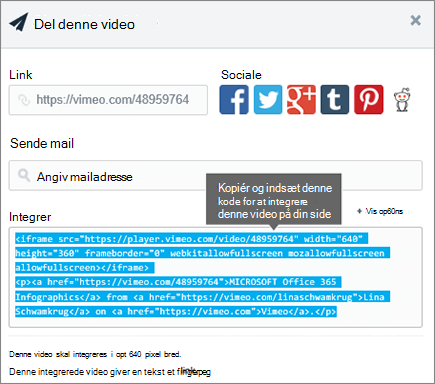 Hvis du vil bruge integreringskode, skal du gøre følgende:
Kopiér integreringskoden (hvis den er tilgængelig) for det indhold, du vil bruge. For at gøre dette skal du gå til webstedet med det indhold, du vil integrere. Et sted i nærheden af indholdet vil du typisk se en Del-knap eller et link eller en knap med navnet Integreringskode eller </>. Dette åbner et tekstfelt med noget kode i det, svarende til billedet fra Vimeo-webstedet ovenfor.
I egenskabsruden for webdelen Integrer skal du indsætte integreringskoden i feltet Webadresse eller integreringskode .
Fejlfinding
Her er de mest almindelige årsager til, at integrering muligvis ikke fungerer:
- Integreringskode skal være iframe-baseret (dvs. start- og slut med <iframe-koder> ). Integreringskode, der bruger <scriptkoder> , understøttes ikke.
- Kun sikre websteder kan integreres. Sørg for, at URL-adressen på webstedet begynder med HTTPS.
- Ikke alle websteder tillader, at deres sider integreres, så du kan muligvis ikke integrere dem, selv når de er sikre og bruger iframe-baseret integreringskode. Hvis du har problemer, skal du kontakte webstedet for at se, om de tillader integrering.
- Administratorer af grupper af websteder kan styre, om brugere kan integrere indhold fra eksterne websteder. Hvis bidragydere ikke kan integrere indhold, får du muligvis vist en fejlmeddelelse, hvor der står"Integrering af indhold fra dette websted er ikke tilladt". Kontakt din administrator og/eller hjælp-artiklen Tillad eller begræns muligheden for at integrere indhold på SharePoint-sider.