
Når du føjer en moderne side til et websted, kan du tilføje og tilpasse webdele for at opbygge din SharePoint-side. I denne artikel beskrives webdelen Integrer.
Du kan få vist indhold på din SharePoint-side fra websteder, der tillader integrering (f.eks. YouTube eller Bing Kort). For mange websteder kan du enten bruge webstedets webadresse til det indhold eller den integreringskode, som webstedet indeholder.
Vise indhold ved hjælp af en webadresse
Du kan integrere indhold fra nogle websteder ved at kopiere og indsætte webstedets webadresse for indholdet i webdelen Integrer .
Kopiér linket til det indhold, du vil bruge, der kan integreres. For at gøre dette skal du gå til webstedet med det indhold, du vil integrere. Et sted i nærheden af indholdet vil du typisk se en Del-knap eller et link. Klik på den, og kopiér den angivne linkadresse.

Hvis du ikke allerede er i redigeringstilstand, skal du klikke på Rediger øverst til højre på siden. Find værktøjskassen (
 ) i højre side.
Vælg Se alle webdele, og vælg eller træk og slip integrer </> fra listen over webdele.
Vælg Rediger egenskaber (
 indsæt derefter den webstedsadresse, du kopierede tidligere, i feltet Webadresse eller integreringskode .

Bemærk
- Links til indhold fungerer kun for websteder, der leverer en bestemt tjeneste til integrering af indhold ved hjælp af links. Hvis et link ikke fungerer for det indhold, du vil integrere, kan du prøve at bruge integreringskoden i stedet.
Vise indhold ved hjælp af integreringskode
Integreringskode er en liste over specifikke instruktioner fra et websted, der beskriver, hvordan indholdet vises på en anden side. Mange websteder tilbyder integreringskoder på deres sider, så du kan kopiere og indsætte. Der vises typisk en knap med navnet Integreringskode eller </>. Dette åbner et tekstfelt med noget kode i.
Klik f.eks. på knappen Del for en video på Vimeo for at få vist integreringskoden i dialogboksen Del.
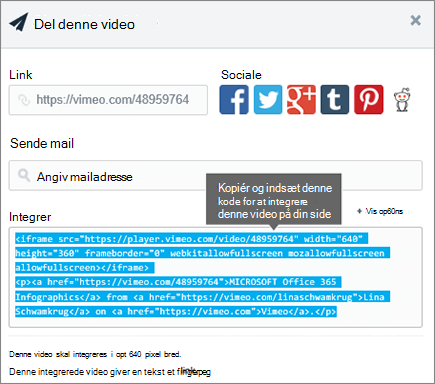 Hvis du vil bruge integreringskode, skal du gøre følgende:
- Kopiér integreringskoden (hvis den er tilgængelig) for det indhold, du vil bruge. For at gøre dette skal du gå til webstedet med det indhold, du vil integrere. Et sted i nærheden af indholdet vil du typisk se en Del-knap eller et link eller en knap med navnet Integreringskode eller </>. Dette åbner et tekstfelt med noget kode i det, svarende til billedet fra Vimeo-webstedet ovenfor.
- Find værktøjskassen ( ) i højre side. Vælg Se alle webdele, og vælg eller træk og slip integrer </> fra listen over webdele.
- Vælg Rediger egenskaber ( indsæt derefter integreringskoden i feltet Webadresse eller integreringskode .
Vise dynamisk indhold ved at oprette forbindelse til en anden webdel
Med webdelen Integrer kan du angive links eller integreringskode, der bruger variabler, så du kan vise en lang række elementer, afhængigt af hvad sidefremviseren vælger. Du kan f.eks. vise et billede baseret på, hvad en bruger vælger på en liste over billed-URL-adresser.
Du kan få mere at vide og se eksempler i Vis en video, et billede eller en placering baseret på, hvad en bruger vælger i en listewebdel (forbind en Integrer-webdel med en listewebdel).

Fejlfinding
Her er de mest almindelige årsager til, at integrering muligvis ikke fungerer:
- Integreringskode skal være iframe-baseret (dvs. start- og slut med <iframe-koder> ). Integreringskode, der bruger <scriptkoder> , understøttes ikke.
- Kun sikre websteder kan integreres. Sørg for, at URL-adressen på webstedet begynder med HTTPS.
- Ikke alle websteder tillader, at deres sider integreres, så du kan muligvis ikke integrere dem, selv når de er sikre og bruger iframe-baseret integreringskode. Hvis du har problemer, skal du kontakte webstedet for at se, om de tillader integrering.
- Administratorer af grupper af websteder kan styre, om brugere kan integrere indhold fra eksterne websteder. Hvis bidragydere ikke kan integrere indhold, får du muligvis vist en fejlmeddelelse, hvor der står"Integrering af indhold fra dette websted er ikke tilladt". Kontakt din administrator og/eller hjælp-artiklen Tillad eller begræns muligheden for at integrere indhold på SharePoint-sider.
Har du en funktionsanmodning?
Hvis du vil integrere indhold fra usikrede websteder eller ved hjælp af forskellige integreringsmetoder, eller hvis du har andre forslag eller feedback, så fortæl os det. Vi lytter.