Du kan se versionshistorikken for en moderne side eller et nyhedsindlæg og sammenligne versioner i SharePoint, herunder sammenligne ændringer visuelt på siden. Du kan se, hvornår en side er blevet ændret, og hvem der har ændret den. Du kan også se, hvornår egenskaber (oplysninger om filen) blev ændret. Hvis du har brug for det, kan du gendanne en tidligere version eller slette en tidligere version.

Bemærk
Nogle af funktionerne introduceres gradvist til organisationer, der har tilmeldt sig programmet Targeted Release. Det betyder, at du muligvis ikke har set funktionen endnu, eller at den ser anderledes ud end det, der beskrives i Hjælp-artiklerne.
Få vist versionshistorikken
Gå til den side eller det nyhedsindlæg, du vil se en versionshistorik for.
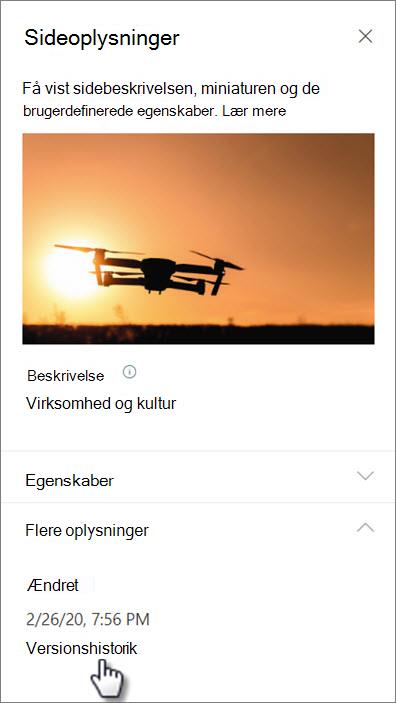
Øverst på siden skal du vælge Sideoplysninger og derefter nederst i panelet Sideoplysninger vælge Versionshistorik.
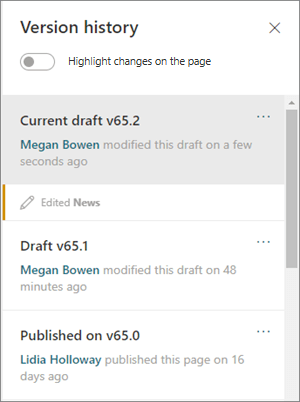
Ruden Versionshistorik vises, og du får vist en liste over publicerede og gemte kladdeversioner.
Bemærk
Publicerede versioner betragtes som "overordnede versioner", og versionsnumre slutter altid med 0 (den første overordnede version ville f.eks. være v1.0). Gemte kladder betragtes som "underordnede versioner" og slutter i nummeret på den kladde, der er gemt efter den sidste overordnede version (f.eks. v1.1). En side eller et nyhedsindlæg skal gemmes manuelt som en kladde (ikke automatisk gemt) for at tælle som en underordnet version.
Hvis du vil sammenligne ændringer mellem en version og den tidligere version, skal du vælge den version, du vil sammenligne. Du får vist en liste over ændringer, der er foretaget mellem den pågældende version og den tidligere version.
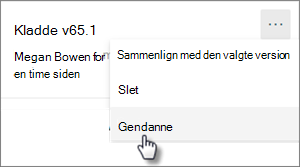
Hvis du vil sammenligne ændringer i ikke-sekventielle versioner, skal du vælge en version, du vil sammenligne. Derefter skal du ud for den version, du vil sammenligne den med, vælge ellipserne (...) ud for versionen og vælge Sammenlign med den valgte version.

Se en visuel sammenligning af forskelle mellem versioner på siden
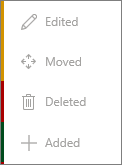
Du kan se forskellene fremhævet direkte på en side. Webdele, hvor der er foretaget ændringer, vil være omgivet af en farvet kant, der svarer til typen og beskrivelsen af ændringen i ruden Versionshistorik.
Her er et eksempel på, hvad du får vist:

Legende
|
|
|---|
Sådan gør du:
- Øverst i ruden Versionshistorik skal du skubbe til/fra-knappen for Fremhæv ændringer på siden til Til.

- Hvis du vil sammenligne ændringer mellem en version og den tidligere version, skal du vælge den version, du vil sammenligne. Du kan se de ændringer, der er foretaget mellem den pågældende version og den tidligere version.
Hvis du vil sammenligne ændringer i ikke-sekventielle versioner, skal du vælge en version, du vil sammenligne. Derefter skal du ud for den version, du vil sammenligne den med, vælge ellipserne (...) ud for versionen og vælge Sammenlign med den valgte version.
Bemærk
Du kan ikke foretage ændringer på en side, mens du får vist forskellene på siden.
Gendan en version
Når du gendanner en version, bliver den den nyeste version.
- Find den version, du vil gendanne, i ruden Versionshistorik .
- Vælg ellipserne (...) ud for versionen, og vælg Gendan.
Slet en version
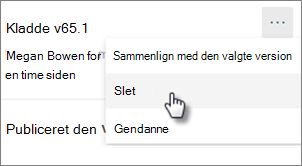
- Find den version, du vil slette, i ruden Versionshistorik .
- Vælg ellipserne (...) ud for versionen, og vælg Slet.