
Vigtig
Udfasningsmeddelelse for forbindelseswebdele.
- Fra den 1. juni 2024 kan du ikke oprette nye forbindelser på et SPO-websted.
- Funktionen udfases helt fra begyndelsen af 1. august 2024.
- Efter den 1. august 2024 kan du ikke opdatere eller administrere eksisterende konfigurationer. Der modtages heller ingen nye meddelelser i eksisterende konfigurationer.
Når du føjer en moderne side til et Teams-websted, tilføjer og tilpasser du webdele, der er byggestenene på din side. Denne artikel beskriver, hvordan du bruger Office 365-forbindelseswebdele.
Bemærk
- Forbindelser er kun tilgængelige på teamwebsteder med forbindelse til grupper.
- Kun brugere, der er en del af Microsoft 365-gruppen, vil have adgang til forbindelseswebdelen. Brugere, der tilføjes som gruppen besøgende eller medlemmer i SharePoint, har ikke adgang til webdelen.
- Webdelen Forbindelse er ikke tilgængelig i SharePoint Server 2019.
Forbindelser gør det nemt at få meddelelser, beskeder og beskeder fra dine foretrukne eksterne tjenester på en side på et gruppeforbundet teamwebsted. Du kan få vist opdateringer fra tjenester som Trello, JIRA og andre direkte på dine sider. Du kan vise advarsler, når der udgives noget nyt i et RSS-feed, vise beskeder fra JIRA eller GitHub og endda vise opsummeringer fra Salesforce og Google Analytics.
Forbindelser kan opdeles i en række forskellige kategorier, så de passer til enhver type bruger og team – fra informationsmedarbejderen med fokus på interesser eller produktivitet (Trello, Asana) til automatiseringsværktøjer for udviklere (BuildKite) og så videre. Listen over forbindelser opdateres hele tiden, efterhånden som der tilføjes nye tjenester og værktøjer.
Tilføj en forbindelse til din side
Du kan tilføje ofte anvendte forbindelser direkte fra webdelens værktøjskasse. Hvis du ikke kan se den forbindelse, du vil bruge, kan du tilføje webdelen Forbindelse for at finde flere forbindelser.
- Hvis du ikke allerede er i redigeringstilstand, skal du vælge Rediger øverst til højre på siden.
- Hold musen over eller under en eksisterende webdel eller under titelområdet, klik på
 , og vælg derefter knappen
  i webdelens værktøjskasse.
 - Vælg Forbindelser på rullelisten øverst i den store værktøjskasse for webdele.
Tilføj webdelen Forbindelse
Hvis du ikke kan se den forbindelse, du leder efter, i webdelens værktøjskasse, kan du tilføje webdelen Forbindelse og få adgang til mange flere forbindelser.
Hvis du ikke allerede er i redigeringstilstand, skal du vælge Rediger øverst til højre på siden.
Hold musen over eller under en eksisterende webdel eller under titelområdet, klik på
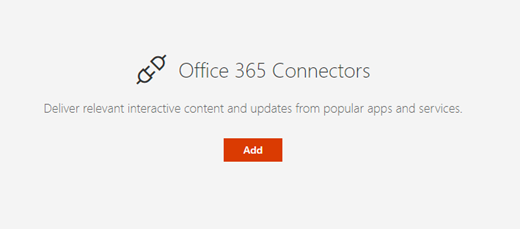
, og vælg derefter webdelen Forbindelse .Vælg Tilføj.
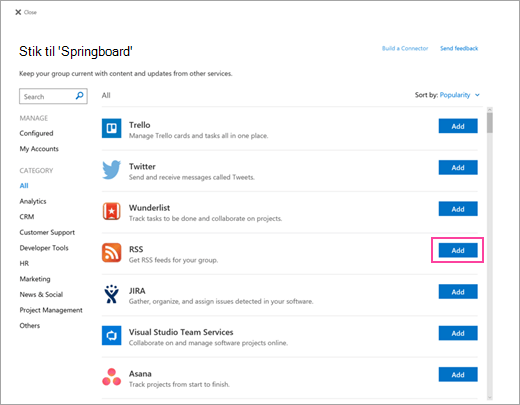
Søg i listen over forbindelser. Når du finder det ønskede, skal du vælge Tilføj eller Konfigurer.
Rediger indstillinger
Du kan ændre antallet af elementer, der vises i webdelen, og du kan også ændre konfigurationsindstillingerne for forbindelsen ved hjælp af egenskabsruden for webdelen.
Hvis du ikke allerede er i redigeringstilstand, skal du vælge Rediger øverst til højre på siden.
Vælg Rediger
 i venstre side af webdelen.
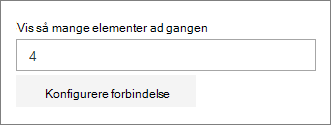
I egenskabsruden for webdelen til højre skal du angive det antal elementer, du vil have vist i feltet Vis dette antal elementer ad gangen for andre forbindelser end RSS-feedforbindelsen.
Når du bruger RSS-feed-forbindelsen, skal du angive antallet af publikationer, du vil vise, i feltet Antal publikationer vist på et tidspunkt i egenskabsruden.
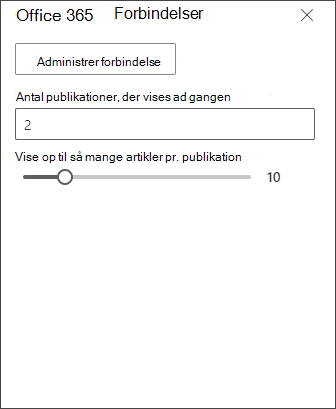
Begræns antallet af artikler, der vises pr. publikation i webdelen, ved at justere skyderen under Vis op til dette antal artikler pr. publikation.
Hvis du vil ændre konfigurationsindstillingerne for forbindelsen, skal du vælge Administrer forbindelse. Foretag de ønskede ændringer på siden med indstillinger for forbindelsen, og vælg derefter Gem.
Fjern en forbindelse
Vi anbefaler, at du først fjerner forbindelsen og derefter fjerner webdelen. Hvis du ikke fjerner forbindelsen først, vil meddelelser fortsat blive leveret til din gruppes indbakke.
Hvis du fjerner forbindelsen uden at fjerne webdelen, vil de oplysninger, der allerede er leveret, fortsat blive vist i webdelen, men oplysningerne opdateres ikke længere.
- Hvis du ikke allerede er i redigeringstilstand, skal du vælge Rediger øverst til højre på siden.
- Vælg Rediger i venstre side af webdelen.
- I egenskabsruden for webdelen til højre skal du vælge Konfigurer forbindelse.
- Klik på Fjern på siden med indstillinger for forbindelsen. Du skal muligvis vælge Fjern igen på næste skærmbillede, hvis du bliver bedt om det.
- Når du har fjernet forbindelsen, kan du slette webdelen ved at vælge ikonet Slet
 i venstre side af webdelen.
Bemærk
Meddelelser, der er ældre end 90 dage, fjernes automatisk.
Relaterede oplysninger