
Når du tilføjer en moderne side til et websted, tilføjer og tilpasser du webdele, der er byggeblokkene på din side. I denne artikel beskrives webdelen Filer og medier, som tidligere blev kaldt webdelen Dokument.
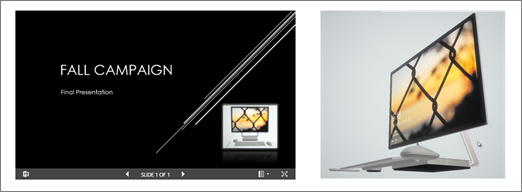
Brug webdelen Filvisning til at indsætte en fil på din side. Filtyper, du kan indsætte, omfatter Excel, Word, PowerPoint, Visio, PDF-filer, 3D-modeller, videoer og meget mere.
Bemærk
I SharePoint 2019 er filtyper, der kan indsættes, begrænset til Word, Excel og PowerPoint (specifikt .doc, .docx,. xls, .xlsx, .pot, .potx, .ppt og .pptx).
Tilføj en fil
Hvis du ikke allerede er i redigeringstilstand, skal du vælge Rediger øverst til højre på siden. Find værktøjskassen (
 ) i højre side.
Vælg Se alle webdele, og vælg eller træk og slip derefter Filfremviser fra listen over webdele.
Vælg en af de seneste filer, eller hent en fil fra dit websted, din computer eller et link. Hvis din organisation har angivet et sæt godkendte afbildninger, kan du vælge mellem dette sæt under Din organisation.
Bemærk
- Websøgning bruger Bing-billeder, der anvender Creative Common-licensen. Du er ansvarlig for at gennemgå et billedes licenser, inden du indsætter det på siden.
- Hvis du er SharePoint-Administration og vil lære, hvordan du opretter et aktivbibliotek til din organisation, skal du se Opret et bibliotek over organisationsaktiver.
Vælg en af de seneste filer, eller gennemse, overfør eller brug et link til at indsætte den ønskede fil.
Bemærk
Files overført fra computer gemmes i biblioteket SiteAssets i en mappe, der er navngivet efter sidenavn under mappen Webstedssider.
Du kan også tilføje en beskrivelse under webdelen.
Hvis du vil angive yderligere indstillinger (afhængigt af filtypens tilgængelighed), skal du vælge Rediger egenskaber (
 ).
).
Tip
- Billedfiler understøttes ikke i webdelen Filer og medier. Men hvis du vil indsætte et billede på din side, kan du bruge webdelen Brug billedet.
- Hvis du vil udskrive fra .PDF filer, skal du vælge knappen Åbn i nyt vindue på den værktøjslinje, der vises, når du peger på filen på en publiceret side i visningstilstand. Derefter kan du udskrive fra browservinduet.
- Du kan forbinde webdelen Filer og medier med webdelen Dokumentbibliotek og vise filer dynamisk baseret på, hvad en bruger vælger i webdelen Dokumentbibliotek. Du kan få mere at vide under Vis en fil baseret på, hvad en bruger vælger i et dokumentbibliotek (forbind webdelen Filer og medier med webdelen Dokumentbibliotek).