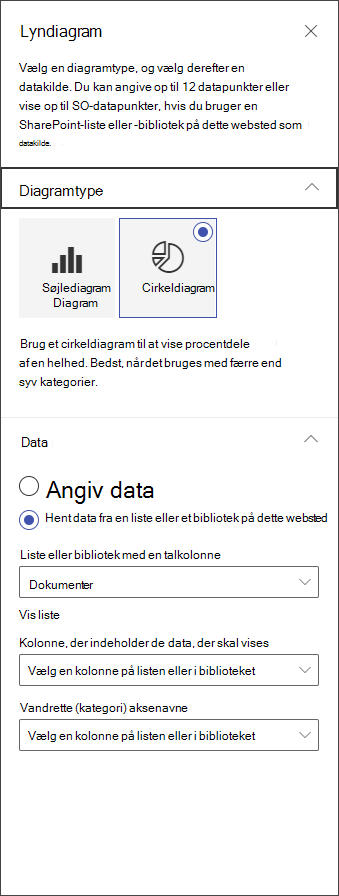
Når du tilføjer en moderne side til et websted, tilføjer og tilpasser du webdele, der er byggeblokkene på din side. I denne artikel beskrives webdelen Lyndiagram.
Bemærk
Nogle af funktionerne introduceres gradvist til organisationer, der har tilmeldt sig programmet for målrettet udgivelsesversion. Det betyder, at du muligvis ikke har set funktionen endnu, eller at den ser anderledes ud end det, der beskrives i Hjælp-artiklerne.
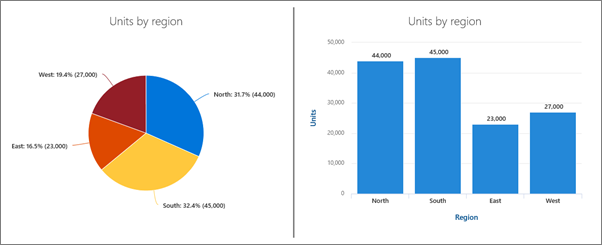 Brug webdelen Lyndiagram til at føje enkle, grundlæggende diagrammer til din side. Angiv dine datapunkter, eller hent data fra en liste eller et bibliotek, tilføj etiketter, vælg din diagramtype (søjle- eller cirkeldiagram), og udgiv.
Tilføj webdelen Lyndiagram
Hvis du ikke allerede er i redigeringstilstand, skal du vælge Rediger øverst til højre på siden. Find værktøjskassen (
 ) til højre.
Vælg Se alle webdele, og vælg eller træk og slip Lyndiagram på listen over webdele.
Hvis du vil tilføje en titel, skal du vælge i diagrammet. Du får vist muligheden for at navngive diagrammet.
Vælg Rediger egenskaber (
 ) for at konfigurere indstillingerne for dit hurtigdiagram. Vælg en diagramtype i egenskaberne til højre.
I sektionen Data skal du vælge at angive data manuelt eller hente data fra en eksisterende SharePoint-liste eller et eksisterende SharePoint-bibliotek.
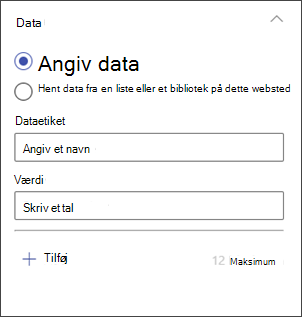
Angiv data manuelt: Vælg indstillingen Indtast data , og tilføj derefter et navn og en numerisk værdi for hvert datapunkt. Vælg + Tilføj for at oprette flere datapunkter op til maksimalt 12 datapunkter.
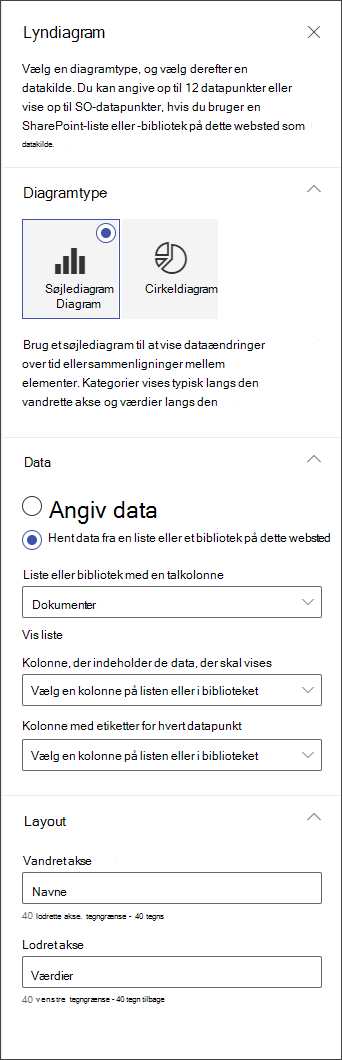
Hente data fra en SharePoint-liste eller et SharePoint-bibliotek: Vælg indstillingen for at hente data fra en SharePoint-liste eller et SharePoint-bibliotek på dette websted, og vælg derefter listen eller biblioteket.Formatér diagrammet ved at tildele datakilder fra listen eller biblioteket. I sektionen Kolonne, der indeholder data at vise , skal oplysningerne i dette afsnit være en numerisk værdi, for at hurtigdiagrammet kan fungere korrekt.
Bemærk
Muligheden for at hente data fra en SharePoint-liste eller et SharePoint-bibliotek på dette websted er ikke tilgængelig i SharePoint Server 2019.
Hvis du opretter et søjlediagram, kan du under Layout eventuelt føje navne til den vandrette akse (x) akse og den lodrette akse (y) til søjlediagrammer.