
Senest opdateret: 1. juli 2026
PROBLEM
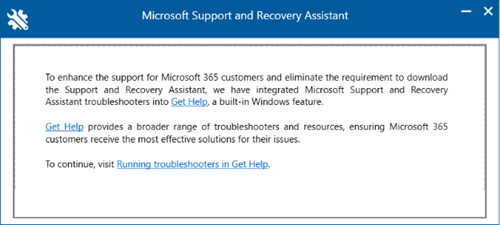
Hvis du downloader og installerer Microsoft Support- og genoprettelsesassistent, finder du, at installationen viser vinduet nedenfor. De diagnosticeringer, der blev udviklet til Microsoft Support- og genoprettelsesassistent, overføres til fejlfinding af Windows Få hjælp.
Denne dialogboks henviser dig til denne side for at få adgang til fejlfindingsværktøjerne Få hjælp, køre fejlfindingsværktøjer i Få hjælp.
STATUS: DESIGNÆNDRING
Diagnosticering af Support- og genoprettelsesassistent til Outlook er blevet overført til Windows Få hjælp.
Brug Outlook-fejlfindingsværktøjer i Windows-programmet Få hjælp
Hvis du vil aktivere klassisk Outlook-diagnosticering direkte i appen Få hjælp, skal du gå til de klassiske fejlfindingsværktøjer i Outlook.
Output fra den klassiske Outlook Få hjælp-diagnosticering gå til denne mappe, %LocalAppData%\GetHelp.
Bemærk
Sådan køres Fiddler Trace-diagnosticering, skal du få adgang til den her:
Få hjælp: https://aka.ms/FiddlerTrace-GetHelp
Supportartikel: https://aka.ms/FiddlerTraceInstructions-GetHelp
Der er nogle scenarier, hvor Få hjælp-fejlfindingsværktøjerne muligvis ikke fungerer.
- Organisatoriske begrænsninger: I nogle miljøer kan funktionen Få hjælp bevidst være deaktiveret af organisationen, hvilket medfører, at værktøjet ikke fungerer, efter du har valgt Få hjælp eller forsøgt at køre fejlfindingsværktøjer. Selvom det er begrænset, kan du muligvis installere appen Få hjælp, gå til Få hjælp.
- VDI (Virtual Desktop Infrastructure): Baseret på aktuelle observationer ser Få hjælp-fejlfindingsværktøjerne ikke ud til at være optimeret til VDI-miljøer, og det er usandsynligt, at de fungerer korrekt.
Bruge kommandolinjeversionen af Outlook GetHelp Administration Tool
På den påvirkede brugers computer skal du køre værktøjet GetHelp Administration, mens Outlook kører (ved at følge disse specifikke trin):
Download GetHelp .zip-pakken: GetHelpCmd.
Udpak filerne til en filmapp, f.eks.: C:\GetHelpCMD.
Åbn CMD (normal bruger er ok), og naviger til den udpakkede mappe.
Kør GetHelpCmd.exe -S ExpertExperienceAdminTask -AcceptEula.
Skriv Y for at fortsætte.
Vent 1-2 minutter.
Markér "%localappdata%\temp\GetHelp\dafs", og sørg for, at det RUN.ps1 script er til stede.
Åbn PowerShell [normal bruger], CD til C:\Brugere\BRUGERNAVN\AppData\Local\Temp\GetHelp\DAFs.
Fra PowerShell:
.\Run.ps1 -execPath C:\Brugere\BRUGERNAVN\AppData\Local\Temp\GetHelp\DAFsDu bør få tidsstempel og procenttal.
Eksempel:
PS C:\Users\USERNAME\AppData\Local\temp\GetHelp\DAFs> .\Run.ps1 -execPath C:\Users\USERNAME\AppData\Local\Temp\GetHelp\DAFs
16:57:31.130: 26%
Bemærk
Hvis du får en scriptfejl, når du kører scriptet i PowerShell, skal du køre: Set-ExecutionPolicy -Scope Process -ExecutionPolicy Bypass -Force
Hvis Stifinder ikke åbnes automatisk, når scriptet er fuldført, kan du finde logfilerne på: %localappdata%\GetHelp.
Bemærk
Det kan tage lidt tid at udføre, op til 35 minutter, afhængigt af hvor stor din Outlook-profil er. Du kan også lade det oprindelige kommandopromptvindue være åbent, indtil det er færdigt, eller får timeout.
Flere ressourcer
 Spørg eksperterne
Opret forbindelse til eksperter, diskuter de nyeste Outlook-nyheder og de bedste fremgangsmåder samt læs vores blog.
 Få hjælp i communityet
Stil et spørgsmål, og find løsninger fra supportmedarbejdere, MVP'er, teknikere samt Outlook-brugere.
 Foreslå en ny funktion
Vi vil meget gerne læse dine forslag og feedback! Del det, du tænker på. Vi lytter.
Se Også
Rettelser eller løsninger på de seneste problemer i klassisk Outlook til Windows