
Senest opdateret: 6. april 2022
PROBLEM
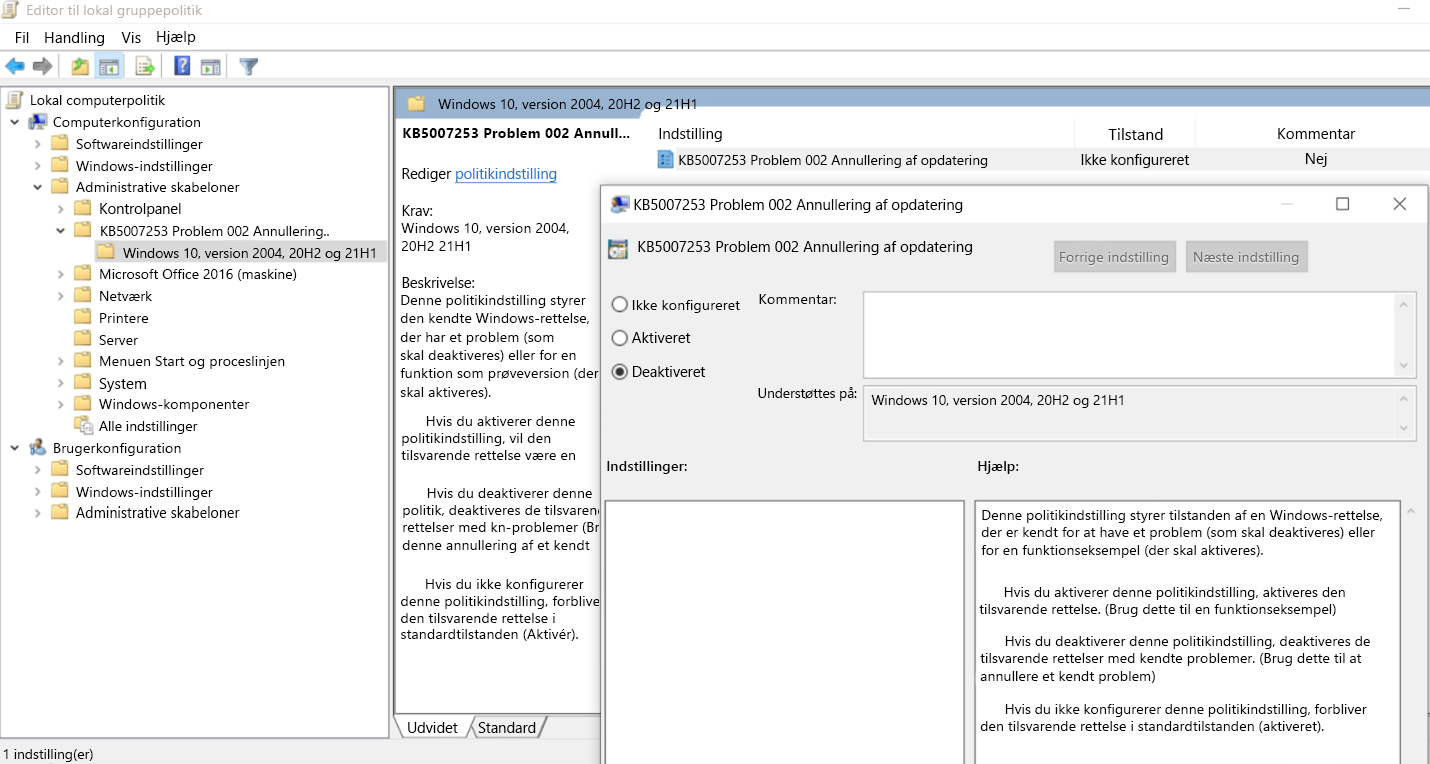
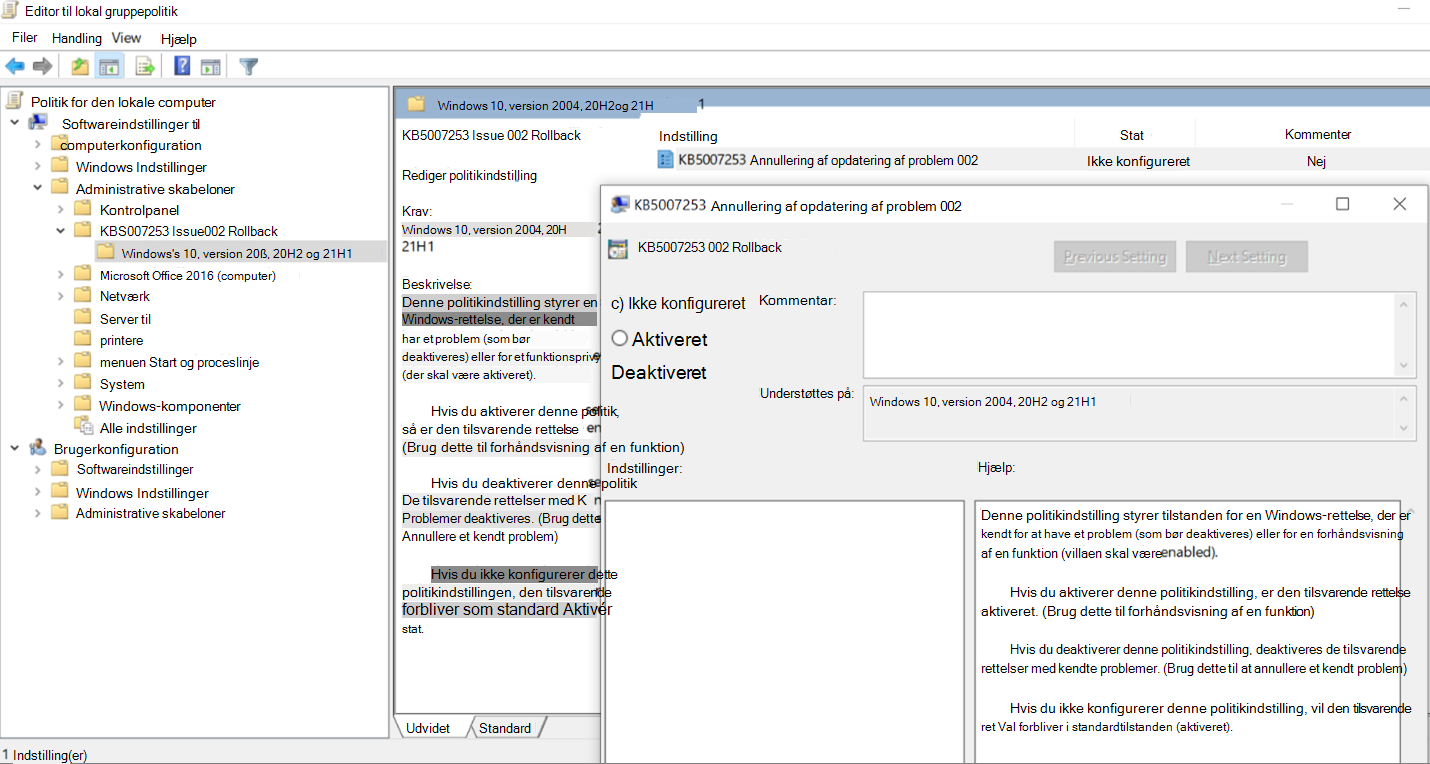
Når du har installeret Windows 10-opdatering KB5008212, eller opgraderet til Windows 11, vises de seneste mails muligvis ikke i søgeresultaterne.
Dette problem påvirker primært brugere med POP-, IMAP- og offline Exchange-konti på grund af søgning ved hjælp af den lokale Windows Search-tjeneste til at indeksere mail. Microsoft 365-hostede mailkonti og tilknyttede Exchange-konti bruger Tjenestesøgning, som ikke påvirkes af dette problem.
STATUS: LØST
Windows 11-rettelser, der er leveret som en del af de offentlige Windows-opdateringer, der er angivet nedenfor:
Windows 11: Opdateringerfor 28. marts 2022, KB5011563
Windows Server 2022: 22.marts 2022-opdateringer, KB5011558
Windows Server 2019: Opdateringer for 22.marts 2022 KB5011551
Windows 10: Opdateringerfor 22. marts 2022, KB5011543
Bemærk
Nogle brugere kunne ikke finde en øjeblikkelig løsning efter installation af opdateringen. Hvis du ikke kan løse problemet, kan du prøve at genopbygge søgeindekset. Det kan tage et par dage, før indekset er genopbygget.
Genopbyg søgeindekset:
- Vælg Fil i Outlook, Indstillinger, Søg.
- Vælg Indekseringsindstillinger, vælg Avanceret.
- Vælg Genopbyg under Fejlfinding.
MIDLERTIDIG LØSNING
Du kan løse dette problem ved at deaktivere Windows desktopsøgning, som får Outlook til at bruge den indbyggede søgefunktion. Den indbyggede søgefunktion vil vise følgende for at angive, at den ikke anvender tjenesten Windows Search.
- Søgeresultater påvirkes, fordi en gruppepolitik har deaktiveret Windows Search-tjenesten.

Gør følgende for at deaktivere Windows Desktop-tjenesten Søgning i Outlook:
Vigtig
De følgende trin viser dig, hvordan du redigerer registreringsdatabasen. Der kan dog opstå alvorlige problemer, hvis du redigerer registreringsdatabasen forkert. Sørg for, at du følger nedenstående fremgangsmåde nøje. For at sikre dig mod problemer skal du sikkerhedskopiere registreringsdatabasen, før du redigerer den. Du kan derefter gendanne registreringsdatabasen, hvis der opstår et problem. Du kan få mere at vide om, hvordan du laver en sikkerhedskopi og gendanner registreringsdatabasen ved at gå til Sådan sikkerhedskopierer og gendanner du registreringsdatabasen i Windows.
I Windows skal du højreklikke på Start, og derefter vælge Kør. I feltet Åbn: skal du skrive regedit og derefter vælge OK. Dette åbner registreringseditoren.
Find denne undernøgle i registreringsdatabasen, og klik derefter på den:
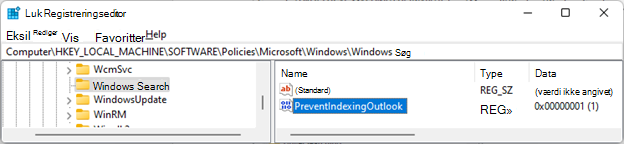
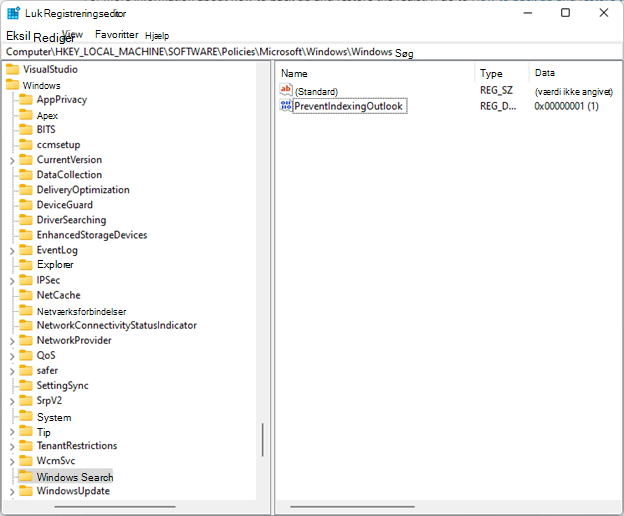
- HKEY_LOCAL_MACHINE\SOFTWARE\Policies\Microsoft\Windows
Vælg Rediger>ny>nøgle , og navngiv den nye nøgle Windows Search.
Vælg den nye nøgle, Windows Search.
Vælg Rediger>Ny>DWORD-værdi.
Skriv PreventIndexingOutlook som navnet på DWORD, og tryk derefter på Enter.
Højreklik på PreventIndexingOutlook, og vælg derefter Rediger.
I feltet Værdidata skal du skrive 1 for at aktivere posten i registreringsdatabasen og derefter vælge OK.
Luk registreringseditoren, og genstart derefter Outlook.
Bemærk
Hvis du vil deaktivere indstillingen PreventIndexingOutlook, skal du skrive 0 (nul) og derefter klikke på OK.
Flere ressourcer
 Spørg eksperterne
Opret forbindelse til eksperter, diskuter de nyeste Outlook-nyheder og de bedste fremgangsmåder samt læs vores blog.
 Få hjælp i communityet
Stil et spørgsmål, og find løsninger fra supportmedarbejdere, MVP'er, teknikere samt Outlook-brugere.
 Foreslå en ny funktion
Vi vil meget gerne læse dine forslag og feedback! Del det, du tænker på. Vi lytter.
Se Også
Rettelser eller løsninger på de seneste problemer i Outlook til pc