
- Hvad er Editor til Microsoft SwiftKey-tastatur
- Sådan bruger du Editor
- Sådan bruges Editor på markeret tekst
Vi er glade for at kunne introducere vores nye Editor-funktion på Microsoft SwiftKey-tastaturet. Editor-funktionen understøtter flere sprog. Vi bestræber os på at give den bedst mulige oplevelse, men vær opmærksom på, at der kan være visse kvalitetsvariationer for forskellige sprog. Vi sætter pris på din forståelse og tålmodighed.
Redaktør
Vores redigeringsfunktion giver dig mulighed for at korrekturlæse den tekst, du har skrevet. Den bruger kunstig intelligens til at analysere inputteksten og hjælpe brugerne med at forbedre deres skrivning ved at rette grammatik, stavning og tegnsætning med én handling. Editor-funktionen blev udviklet med MS RAI-Standard-krav.
1. Hvad er Editor til Microsoft SwiftKey-tastatur?
Når du skriver noget med SwiftKey, kan du nemt korrekturlæse det med Editor. Den bruger kunstig intelligens til at kontrollere din grammatik, tegnsætning og stavning.
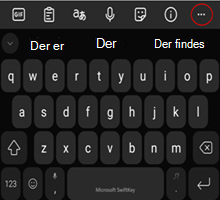
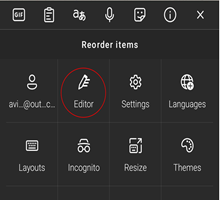
2. Sådan bruger du Editor
Åbn SwiftKey-tastaturet.
Begynd at skrive noget tekst. Bemærk, at du skal bruge mindst 3 ord, for at funktionen fungerer.
Åbn Editor-funktionen fra
 , eller tryk på "..." i øverste højre hjørne for at finde den.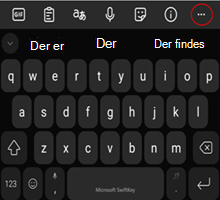
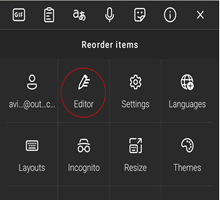
Du får et forslag med forbedret grammatik.
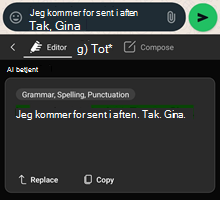
Hvis du trykker på Erstat, erstattes teksten i din app med den opdaterede tekst. Du kan også bruge Kopiér, så du kan indsætte teksten, hvor du har brug for den i din app.
3. Sådan bruger du Editor på markeret tekst
Åbn SwiftKey-tastaturet.
Skriv noget tekst i inputfeltet, og markér en del af teksten.
Tryk på de tre prikker ..., vælg "Editor".
Du får et forslag med forbedret grammatik.
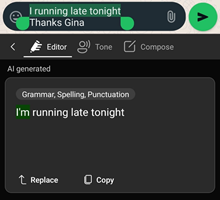
Hvis du trykker på Erstat, erstattes teksten i din app med den opdaterede tekst. Du kan også bruge Kopiér, så du kan indsætte teksten, hvor du har brug for den i din app.
*Hvis du har problemer under indlæsning af resultaterne, beder vi dig om at lukke og genåbne eller trykke på Prøv igen*.
Bemærk: De nye AI-funktioner kan downloades fra Google Play Butik. Hvis SwiftKey var forudinstalleret på din enhed, fungerer de nye funktioner muligvis ikke. Kontakt producenten af telefonen. Vi beklager ulejligheden.
Kontakt os
Kontakt support hos Microsoft SwiftKey Support for at få mere hjælp – Kontakt os