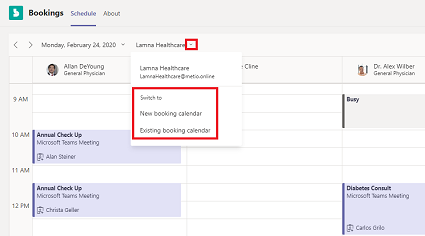
Planlæggere kan administrere bookinger for flere afdelings- og personalekalendere – samt kommunikation med interne og eksterne deltagere – fra en enkelt oplevelse.
Lad os komme i gang!
Gå til
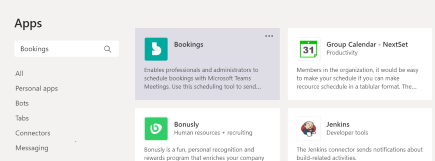
 i venstre side af Teams. Søg efter Bookings, markér den, og vælg derefter Tilføj.
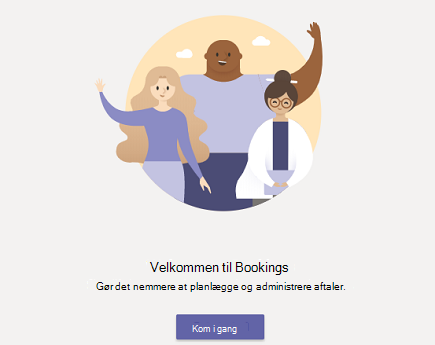
Log på, og vælg derefter Kom i gang.
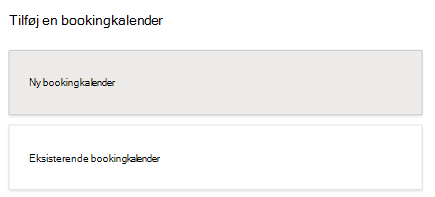
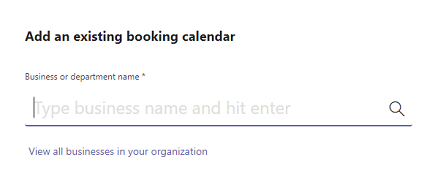
Vælg enten Ny bookingkalender eller Eksisterende bookingkalender.
Hvis du vælger Eksisterende bookingkalender, skal du søge efter organisationens eller afdelingens navn og vælge det nøjagtige match.
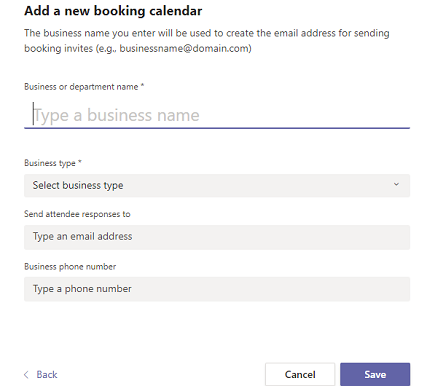
Hvis du vælger Ny bookingkalender, skal du udfylde formularen. Husk, at de oplysninger, du angiver, vises i aftalemails, der sendes til deltagerne.
Vigtig
- Tænk nøje over, hvad du skriver som navnet på din virksomhed eller afdeling under konfigurationen. Ud over at blive vist i mails, vil uanset hvad du oprindeligt skriver, blive brugt til at oprette mailadressen til at sende bookinginvitationer (for eksempel businessname@domain.com).
- Du kan redigere virksomhedens navn senere i Indstillinger, men det opdaterer kun det viste navn i din bookingkalender og i mails til deltagerne. mailadressen opdateres ikke.
Følg instruktionerne for den indledende konfiguration. Når du er færdig, lander du på fanen Tidsplan .
Hvis du vil skifte mellem bookingkalendere eller konfigurere en ny, skal du udvide rullemenuen ud for virksomhedens navn.