Hvis din foretrukne Visio-skabelon ikke indeholder en stencil, du vil bruge, kan du føje stencilen til skabelonen og derefter gemme en kopi af den forbedrede skabelon.
Føj en stencil til skabelonen
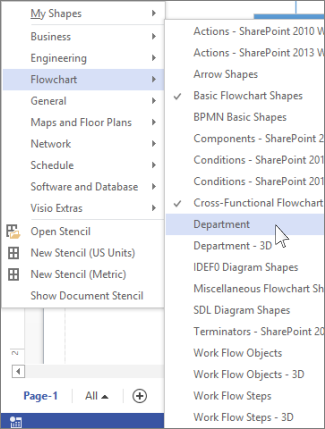
- Klik på Flere figurer i vinduet Figurer.
- Klik på den stencil, skabelonen skal have – flyt markøren hen over kategorierne for at få vist stencillisterne i hver kategori. Markeringer angiver stencils, som skabelonen allerede indeholder.
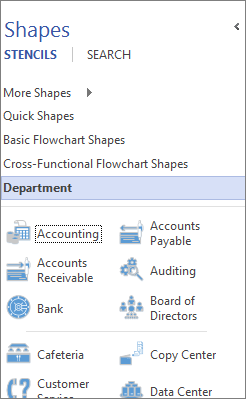
- Den nye stencil vises på listen over stencils i vinduet Figurer .
Gem filen som en ny Visio-skabelon
- Klik på Gem fil>som.
- Vælg en placering, og på listen Filtype skal du vælge Visio-skabelon (eller Visio Macro-Enabled Skabelon , hvis du har føjet makroer til filen).
- Giv skabelonen et navn, og klik på OK.
Find og åbn din brugerdefinerede skabelon
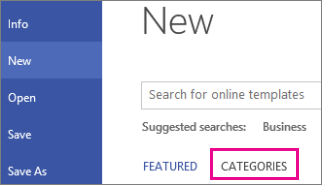
Klik på Filer>ny, og klik derefter på Kategorier under skabelonsøgningen.
Klik på Ny fra eksisterende i galleriet Kategorier, og klik derefter på Opret.
Find din gemte skabelon, og klik på Åbn.
Tip
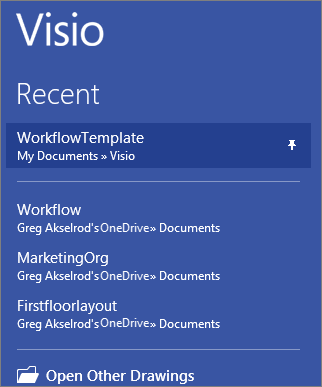
Fastgør den nye skabelon til listen "Seneste tegninger", så den er nem at finde. Klik påÅbn>fil>seneste tegninger, find din skabelonfil, og klik derefter på fastgørelsesikonet
 for filnavnet. Hver gang du åbner Visio, vises den fastgjorte skabelon altid øverst på listen.