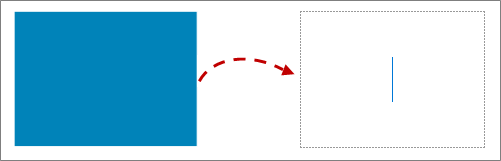
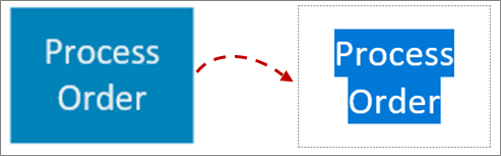
Du kan føje tekst direkte til figurer i Visio.
Du kan også indsætte tekst direkte på en side ved hjælp af et tekstfelt – en figur, du kan føje til din tegning, hvor du kan placere tekst hvor som helst.
Føje tekst til en figur
Markér figuren.
Skriv teksten. Når en figur er markeret, og du begynder at skrive, føjes der tekst til den markerede figur i Visio.
Gør et af følgende for at formatere teksten:
- Angiv skrifttypeindstillingerne i gruppen Skrifttype under fanen Startside.
- Angiv justeringsindstillingerne og andre indstillinger i gruppen Afsnit under fanen Startside.
Klik på et tomt område på siden, eller tryk på Esc for at afslutte.
Føje tekst til siden
Du kan også tilføje tekst direkte på siden, uafhængigt af eventuelle figurer eller objekter i tegningen.
Klik på
 i gruppen Værktøjer under fanen Hjem.
Klik et vilkårligt sted på siden for at oprette et tekstfelt, eller klik og træk, indtil tekstfeltet har den ønskede størrelse.
Skriv teksten.
Gør et af følgende for at formatere teksten:
- Angiv skrifttypeindstillingerne i gruppen Skrifttype under fanen Startside.
- Angiv justeringsindstillingerne og andre indstillinger i gruppen Afsnit under fanen Startside.
Klik på et tomt område på siden, eller tryk på Esc for at afslutte.
Redigere tekst
Dobbeltklik på den tekst, du vil redigere.
Rediger teksten.
Klik på et tomt område på siden, eller tryk på Esc for at afslutte.
Bemærk
- Hvis du ikke allerede har zoomet ind på figuren, zoomer Visio ind, mens du skriver. Klik i et tomt område på siden, eller tryk på Esc, når du er færdig med at skrive. Visio zoomer ud igen.
- Sådan stopper du med at zoome ind på teksten:
- Klik på fanen Filer, og klik derefter på Indstillinger.
- Klik på fanen Avanceret.
- Skriv 0 (nul) for punktstørrelsen i feltet Zoom tekst automatisk ved redigering under under Redigeringsindstillinger.
Flytte eller rotere tekst
I en figur
Klik på tekstblokværktøjet Tekstblok i gruppen Funktioner under fanen Hjem.

Klik på figuren for at markere dens tekstblok.
Bemærk
Hvis teksten findes i en gruppe, skal du klikke for at markere gruppen og derefter klikke for at markere teksten i figuren.
Træk teksten for at flytte tekstblokken.
Klik på
 Pegeværktøjsmarkør i gruppen Værktøjer under fanen Hjem.
Når du skifter tilbage til , bevarer teksten den samme placering i forhold til figuren. Hvis du bruger Pegeværktøj til at trække teksten, flyttes figuren også, selvom teksten ikke længere befinder sig i figuren. Hvis du vil flytte teksten uafhængigt af figuren, skal du bruge knappen i værktøjet Tekstblok.
På siden
- Klik på Pegeværktøjsmarkør i gruppen Værktøjer under fanen Hjem.
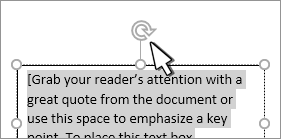
- Klik på teksten og træk for at flytte den, eller træk rotationshåndtaget for at rotere teksten. Når markøren er over et rotationshåndtag, ændres den til en pil, der danner en
 .
.