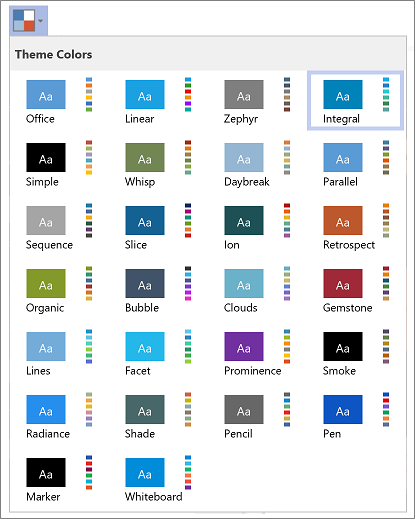
Et tema i Visio er et sæt farver og effekter, som du kan anvende på en tegning med et enkelt klik. Med temaer er det hurtigt at give dine tegninger et professionelt udseende.
Du kan ændre farver for alle figurer (eller bestemte figurer) på én gang ved at anvende et tema.
Anvend et tema
- Klik på pilen
 mere i gruppen Temaer under fanen Design.
 - Hold musemarkøren over et tema for at få vist et eksempel på tegningssiden.
- Klik på temaet for at anvende det.
Når du klikker på et tema, anvendes det enten på den aktuelle side eller på alle sider i tegningen, afhængigt af indstillingen. Hvis du vil ændre indstillingen, skal du højreklikke på et tema og derefter klikke på Anvend på aktuel side eller Anvend på alle sider.
Hurtige tip:
- Hvis du vil fjerne det aktuelle tema fra alle figurer, skal du klikke på Intet tema i gruppen Temaer under fanen Design.
- Hvis du vil fjerne temaet fra markerede figurer, skal du klikke på Fjern tema i gruppen Figurtypografier under fanen Hjem.
- Nogle temaer indeholder også en baggrundsfarve. Hvis du vil anvende den nye baggrundsfarve med temaet, skal du klikke på Baggrunde i gruppen Baggrunde under fanen Design og vælge den ønskede baggrund.
- Hvis du ikke vil have, at temaets baggrundsfarve vises, når du udskriver, skal du klikke påUdskriv>alle>sider (eller den første knap under Indstillinger) og derefter klikke på Ingen baggrund.
- Når du har anvendt et tema, anvendes dette tema på alle figurer, du føjer til tegningen. Hvis du vil deaktivere denne funktionalitet midlertidigt, skal du klikke på i gruppen Temaer og derefter fjerne markeringen Anvend tema på nye figurer.
Forhindre, at temaer påvirker en figur
Du ønsker muligvis ikke, at et tema skal anvendes på alle figurer i en tegning. Hvis du f.eks. har et trafiktegn på tegningen, vil du sandsynligvis ikke have, at dens fyldfarve eller mønster ændres, når du anvender et tema.
Hvis du vil forhindre temaer i at blive anvendt på en bestemt figur, kan du enten ikke tillade temaer for den pågældende figur, eller du kan beskytte figuren mod temafarver eller temaeffekter.
Forhindre et tema i at blive anvendt på en figur
- Markér figuren.
- På fanen Hjem i gruppen Figurtypografier skal du klikke på og derefter fjerne markeringen i afkrydsningsfeltet Tillad temaer.
Brug en tekst-, streg- eller fyldfarve, der ikke ændres med temaet
Markér figuren.
Gør et af følgende:
- Klik på Fyld eller Streg i gruppen Figurtypografier under fanen Hjem, og vælg derefter en af farverne under Standard Farver.
- Klik på knappen Skriftfarve skift
 i gruppen Skrifttype under fanen Hjem, og vælg derefter en af farverne under Standard Farver.